Nur für kurze ZeitMit einem Jahresabo bis zu 58 % pro Credit sparenPläne ansehenNur kurz · Bis zu 58% sparen
AI Photo Generator Studio

KI-Bilder erstellen

KI-Bilder erstellen, ohne Vorkenntnisse: Beschreib deine Idee oder lade ein Foto hoch, und die KI macht daraus ein realistisches Bild.

  • Gratis-Credits bei Anmeldung mit Google
  • Jeden Tag weitere Credits abholen
  • Ohne Wasserzeichen

Kein Abo nötig·Credits zurück, wenn es fehlschlägt

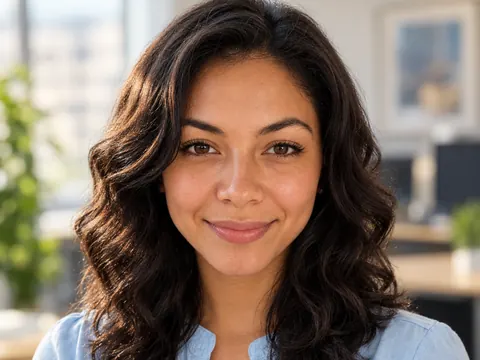
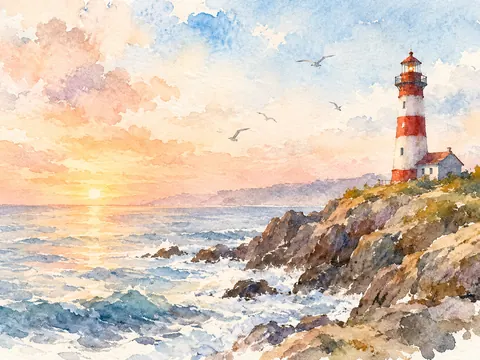
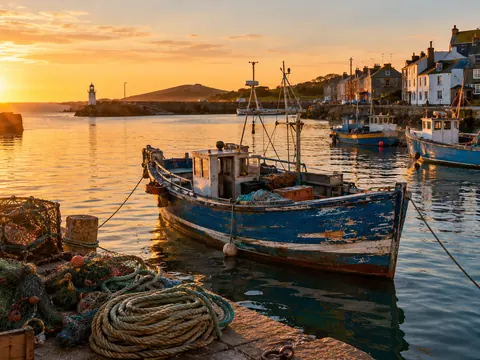
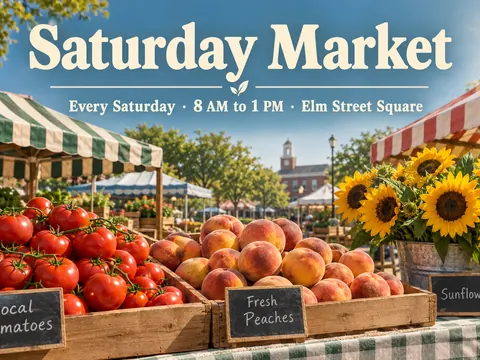
Mit unserem KI-Bildgenerator erstellt

AI Photo Generator Studio ist ein kostenloser KI-Bildgenerator im Browser: Aus einer Beschreibung oder einem Foto entsteht ein realistisches Bild.

Neues Modell

Nano Banana 2.1

Googles neuestes Nano Banana: scharfe Fotos und Bearbeitungen mit bis zu 10 Referenzfotos.

01 — Funktionen

KI-Fotowerkzeuge für jeden Zweck

Jedes Werkzeug öffnet denselben Generator mit den passenden Einstellungen: eine Prompt-Idee, das beste Format und unser neuestes Modell vorausgewählt. Du kannst jederzeit ein anderes Modell wählen.

Alle Werkzeuge ansehen →
02 — Modelle

Sieben Premium-Modelle, ab 2 Credits

Wähl das Modell, das zu deinem Bild passt. Die Kosten in Credits siehst du vor dem Generieren, und deine täglichen Gratis-Credits funktionieren mit allen.

Nano Banana 2.1

Google
Neu

Googles neueste Version und günstiger als Version 2: scharfe Fotos und Bearbeitungen mit bis zu 10 Referenzfotos.

ab 2 Credits

Grok Imagine 2

xAI

Preiswert: scharfe, realistische Fotos und Bearbeitungen mit 5 Referenzfotos. Braucht länger als die anderen Modelle.

ab 2 Credits

Seedream 5 Lite

ByteDance

Große 2K-Bilder mit guten Farben zum kleinen Preis; nimmt bis zu 14 Referenzfotos.

ab 3 Credits

Seedream 5 Pro

ByteDance

Kräftige Farben und Szenen wie im Kino, mit 10 Referenzfotos für Stil und Bildaufbau.

ab 3 Credits

GPT Image 2.5

OpenAI

Setzt lange Prompts genau um und schreibt Wörter richtig: Poster, Schilder, Speisekarten und Etiketten.

ab 3 Credits

Nano Banana 2

Google

Googles vorherige Version, der Allrounder für Fotobearbeitung. Gesichter und Posen bleiben erhalten, bis zu 14 Referenzfotos.

ab 4 Credits

Nano Banana Pro

Google

Googles detailreichste Version mit den treuesten Gesichtern, für Porträts und Bilder, die du drucken willst.

ab 8 Credits

Was jedes Modell in jeder Größe kostet, steht auf der Preisseite (auf Englisch).
03 — Prompt-Leitfaden

Ein KI-Bildgenerator für Bilder, die echt aussehen

Du kannst KI-Bilder erstellen aus ein paar Worten, einem Foto einen neuen Look geben oder nur ein einziges Detail ändern. Alles läuft über dasselbe Eingabefeld, und jedes Ergebnis lädst du ohne Wasserzeichen herunter.

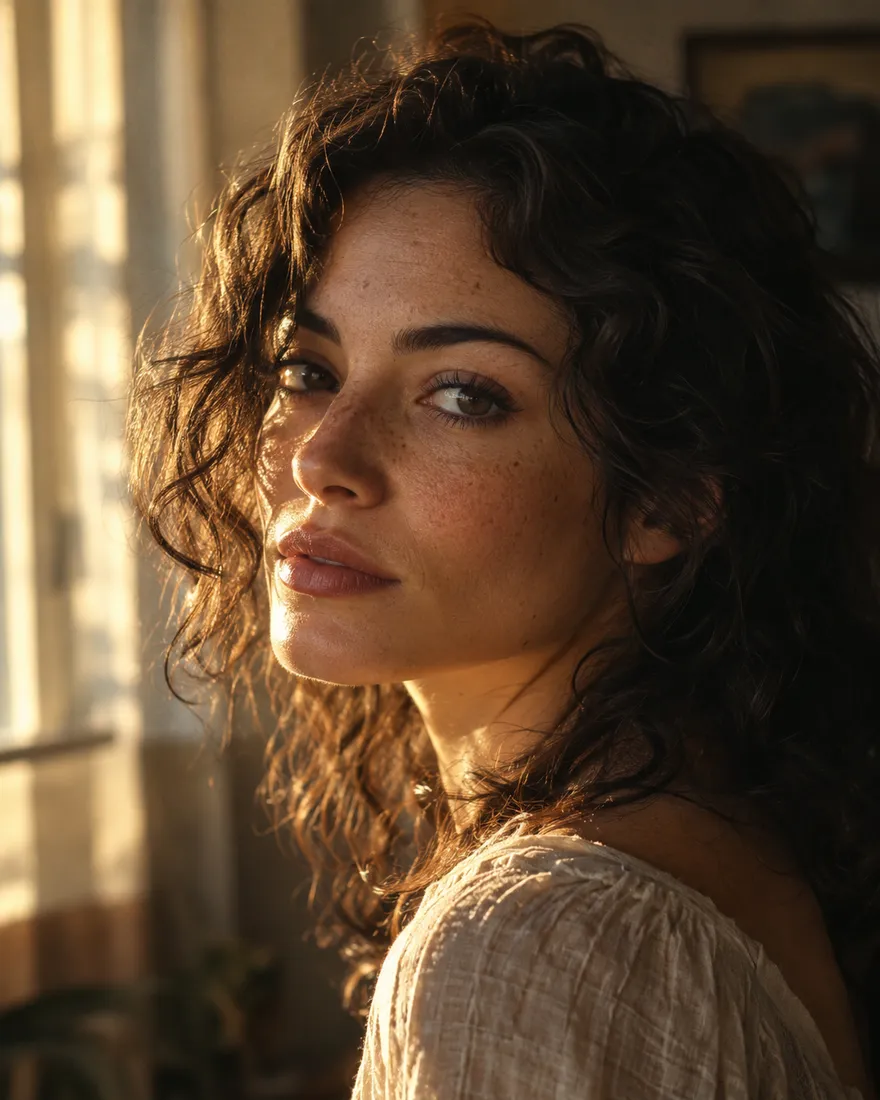
Mit KI erstelltes Porträt einer Frau mit Sommersprossen in der goldenen Stunde, 85-mm-Objektiv

Porträt in der goldenen Stunde, Sommersprossen, 85 mm, Filmkorn

Text zu Bild

Beschreib das Bild wie für einen Fotografen

Sag dem KI-Bildgenerator, was zu sehen ist, wo die Szene spielt und wie das Licht fällt. Genau die Angaben, die ein Fotograf machen würde, etwa Objektiv oder Tageszeit, verändern das Ergebnis am stärksten. Haut, Stoffe und Spiegelungen wirken wie mit der Kamera aufgenommen, nicht wie ein 3D-Rendering.

  • Nenn das Licht: goldene Stunde, bedeckter Himmel, Neon oder Fensterlicht.
  • Gib ein Objektiv oder einen Abstand an: Streetfoto mit 35 mm, Porträt mit 85 mm, Makro-Nahaufnahme.
  • Fass die Stimmung in ein, zwei Wörtern zusammen: ruhig, filmisch, spontan.
Beispiel-Prompt

“Porträt einer Frau mit Sommersprossen am Fenster in der goldenen Stunde, 85 mm, feines Filmkorn”

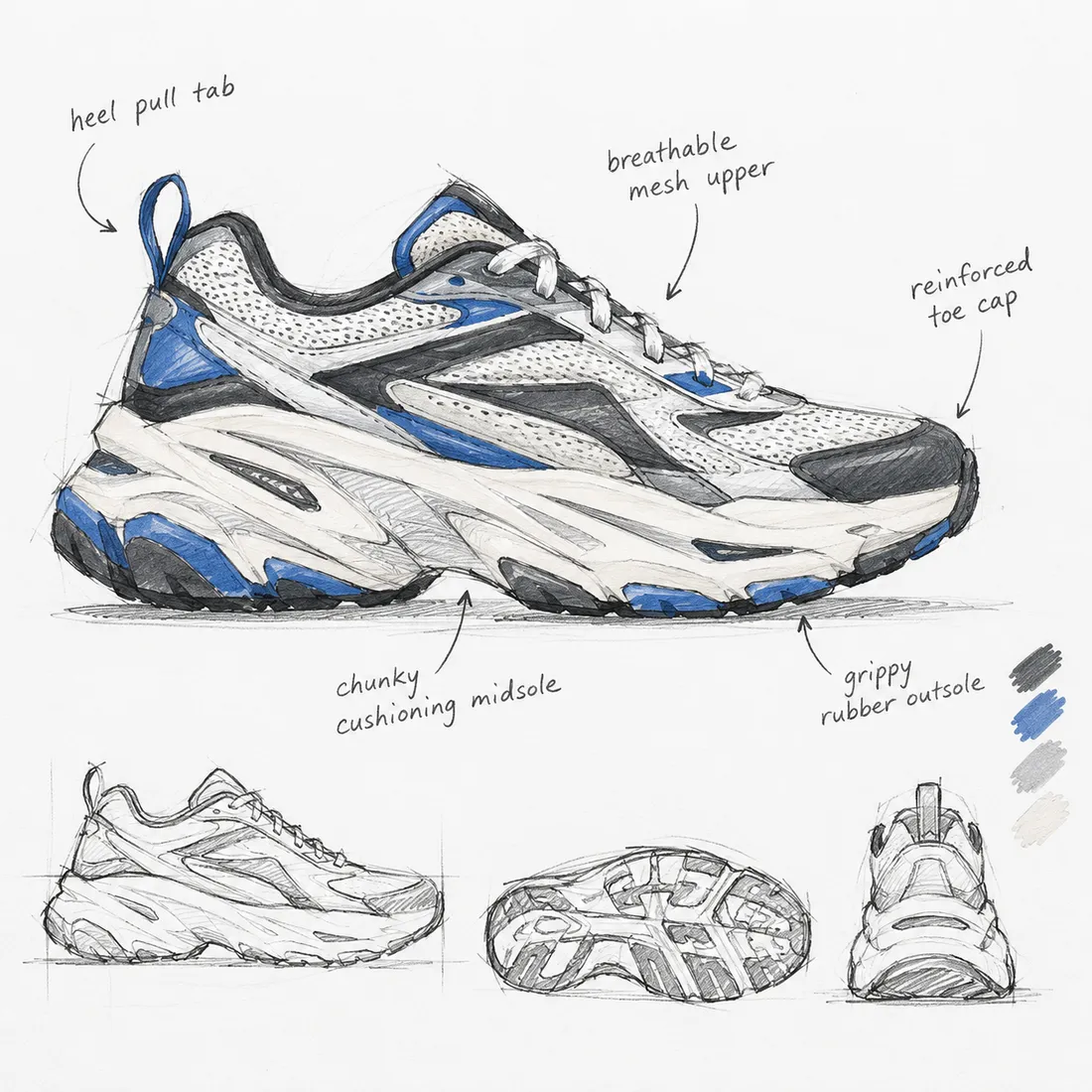
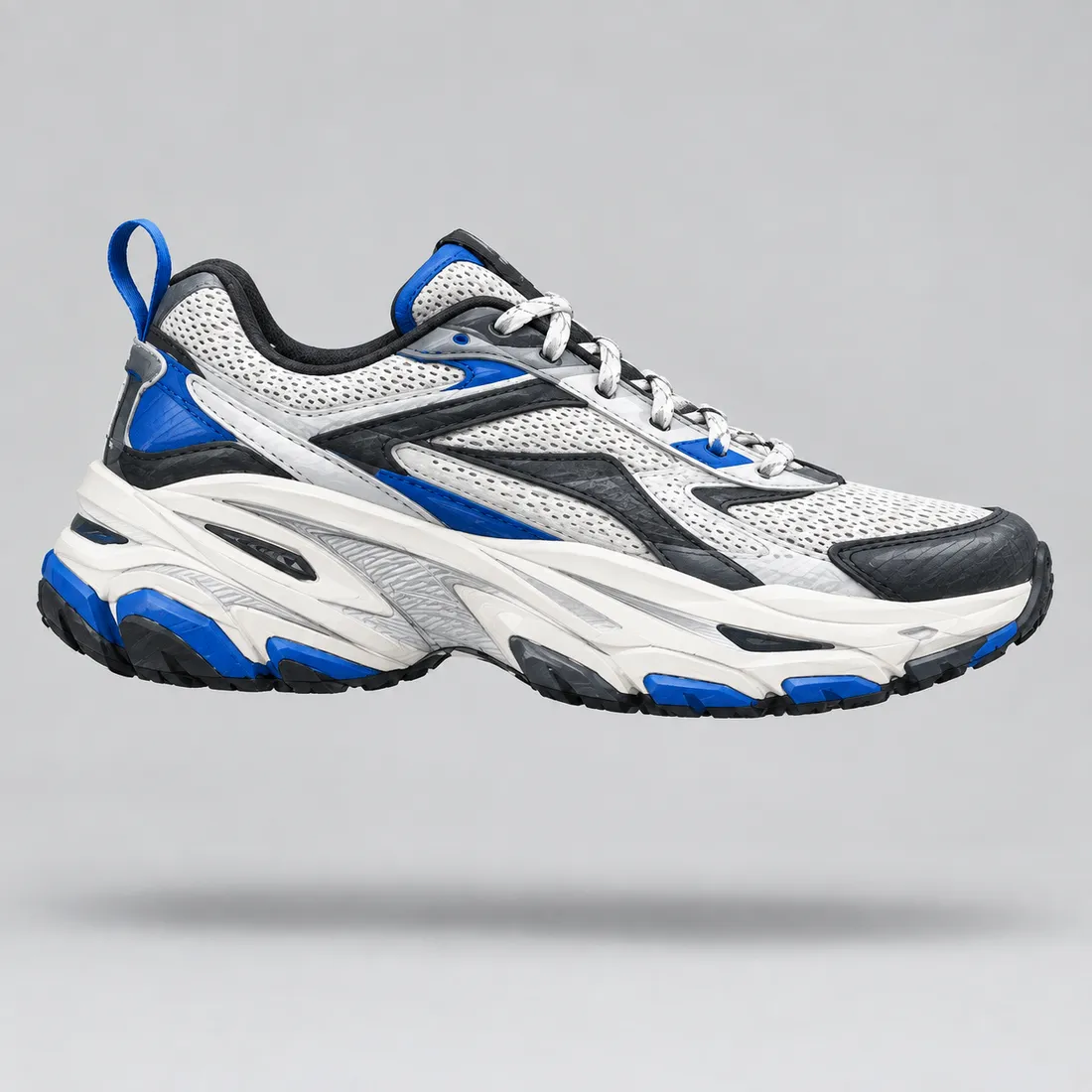
Bleistiftskizze eines Sneakers als AusgangsbildStudiofoto desselben Sneakers, aus der Skizze generiertSkizzeFoto
Bild zu Bild

Aus einer Skizze wird ein fertiges Produktfoto

Lade eine Skizze, ein Mockup oder einen schnellen Handy-Schnappschuss hoch und beschreib, wie das fertige Bild aussehen soll. Formen und Aufbau bleiben, wo du sie gezeichnet hast, während Material, Licht und Hintergrund Studioqualität bekommen. So zeigst du eine Idee, bevor auch nur ein Muster existiert.

  • Starte mit einer klaren Skizze und einem einzigen Hauptobjekt.
  • Nenn das Material: Wildleder, gebürstetes Metall, matte Keramik.
  • Wünsch dir den passenden Hintergrund, zum Beispiel reines Weiß für einen Onlineshop.
Beispiel-Prompt

“Mach aus dieser Skizze ein Studiofoto eines Sneakers aus Wildleder vor weißem Hintergrund”

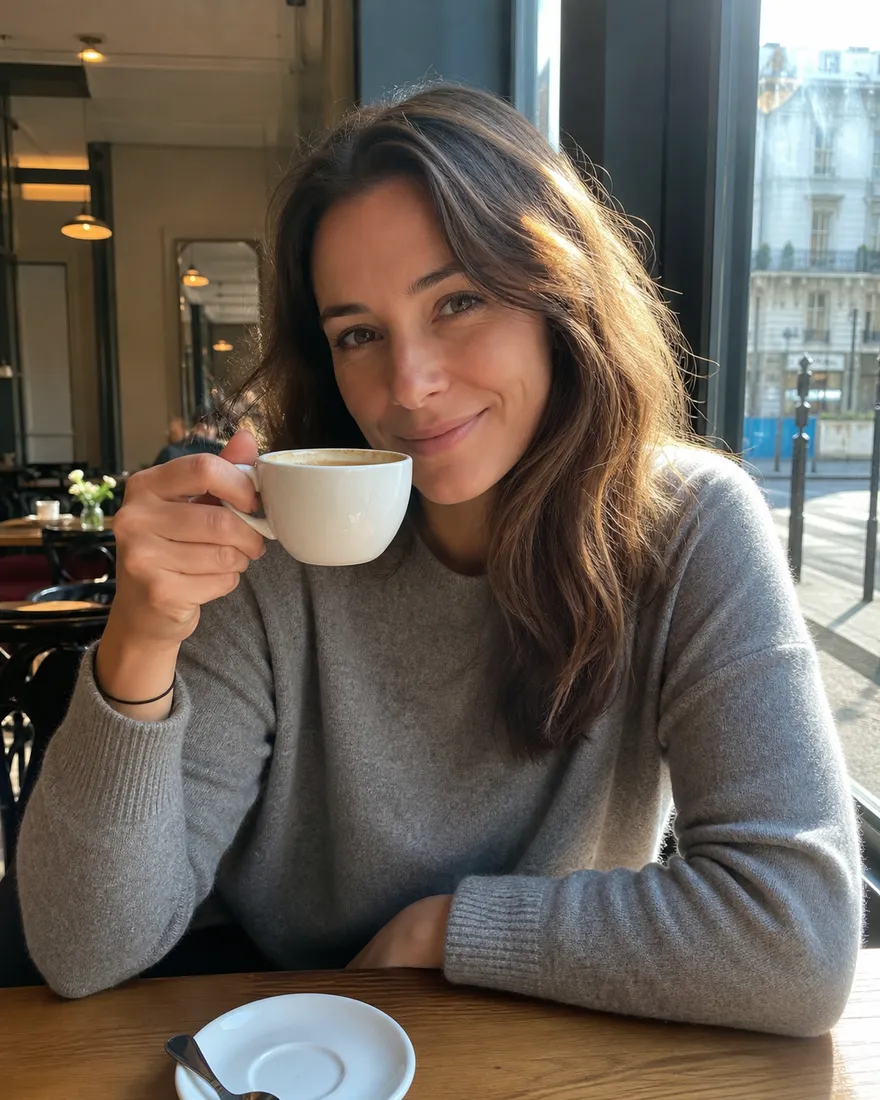
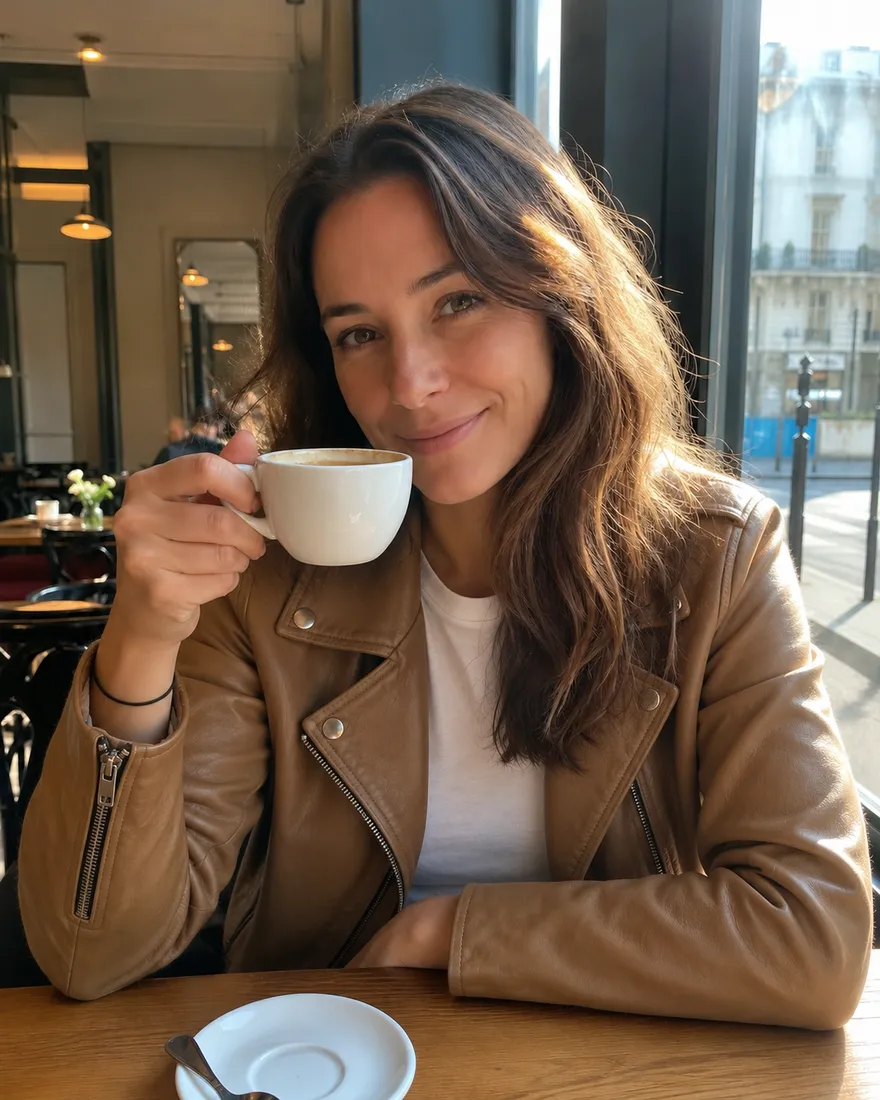
Originalfoto einer Frau, die in einem Café sitztDasselbe Café-Foto, bearbeitet: Sie trägt jetzt eine schwarze LederjackeVorher„Lederjacke“
Foto bearbeiten

Eine Sache ändern, alles andere bleibt

Lade ein Foto hoch und schreib die Änderung dazu: eine Lederjacke statt des Pullovers, blauer Himmel statt Wolken oder eine Wand ohne das störende Kabel. Die Modelle von Google halten sich am besten an alles, was du nicht erwähnst, auch an Gesicht und Pose.

  • Beschreib nur die Änderung, nicht die ganze Szene.
  • Ändere eine Sache pro Durchgang, dann wird das Ergebnis am saubersten.
  • Lade die schärfste Version deines Fotos hoch.
Beispiel-Prompt

“Ersetze ihren Pullover durch eine schwarze Lederjacke und lass alles andere unverändert”

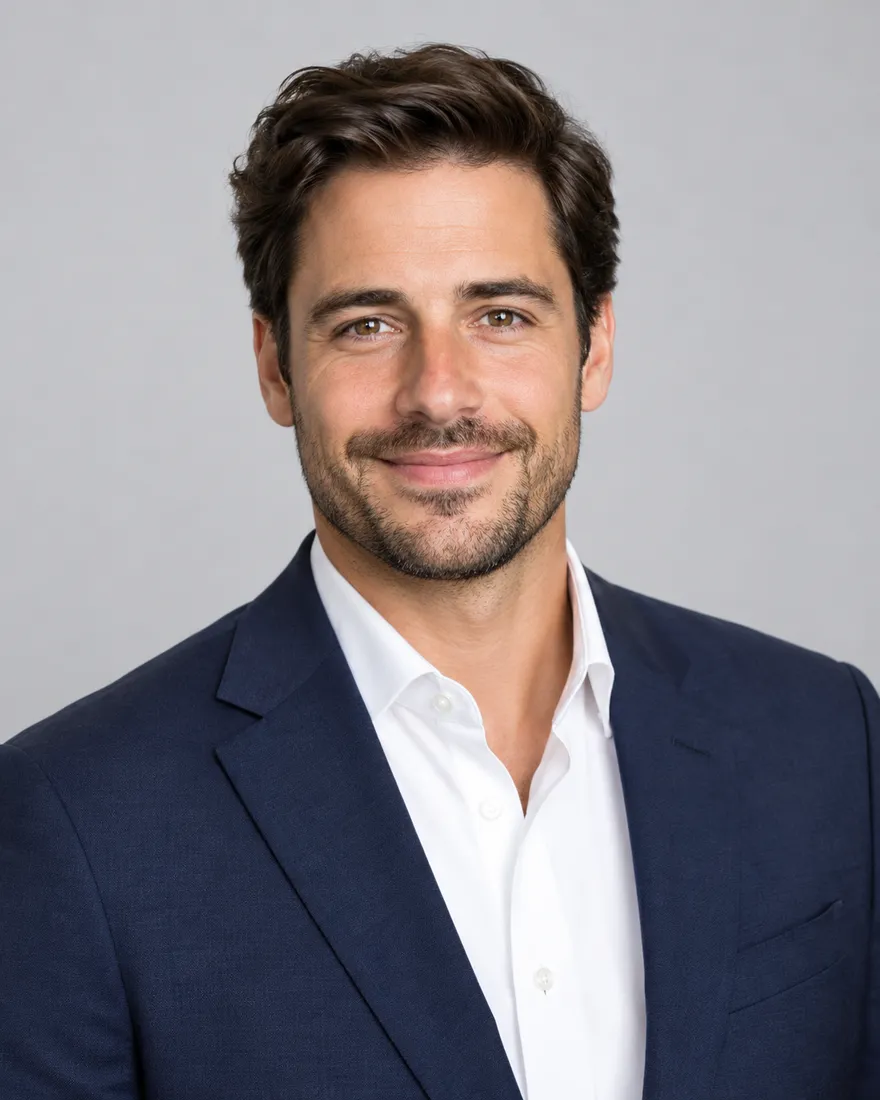
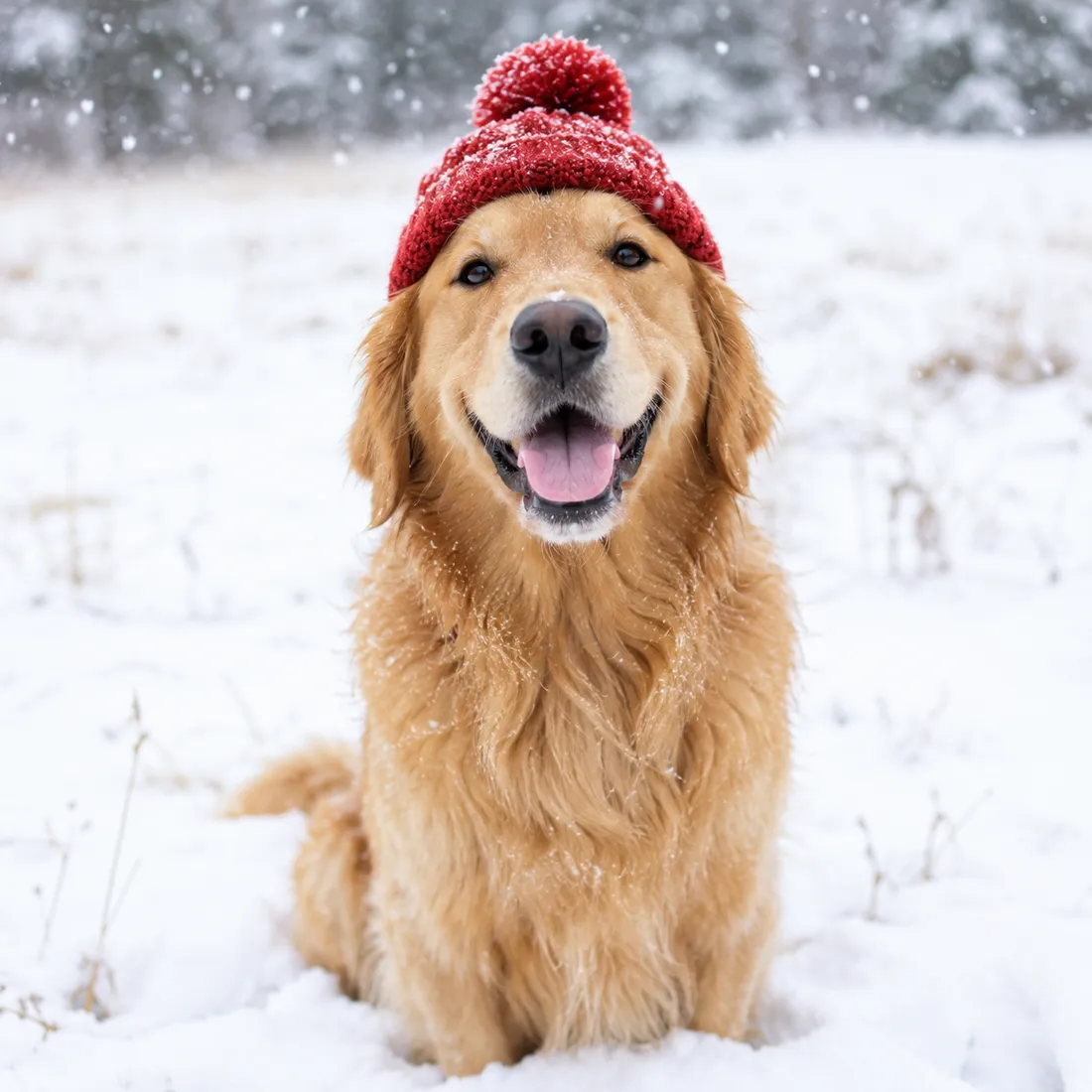
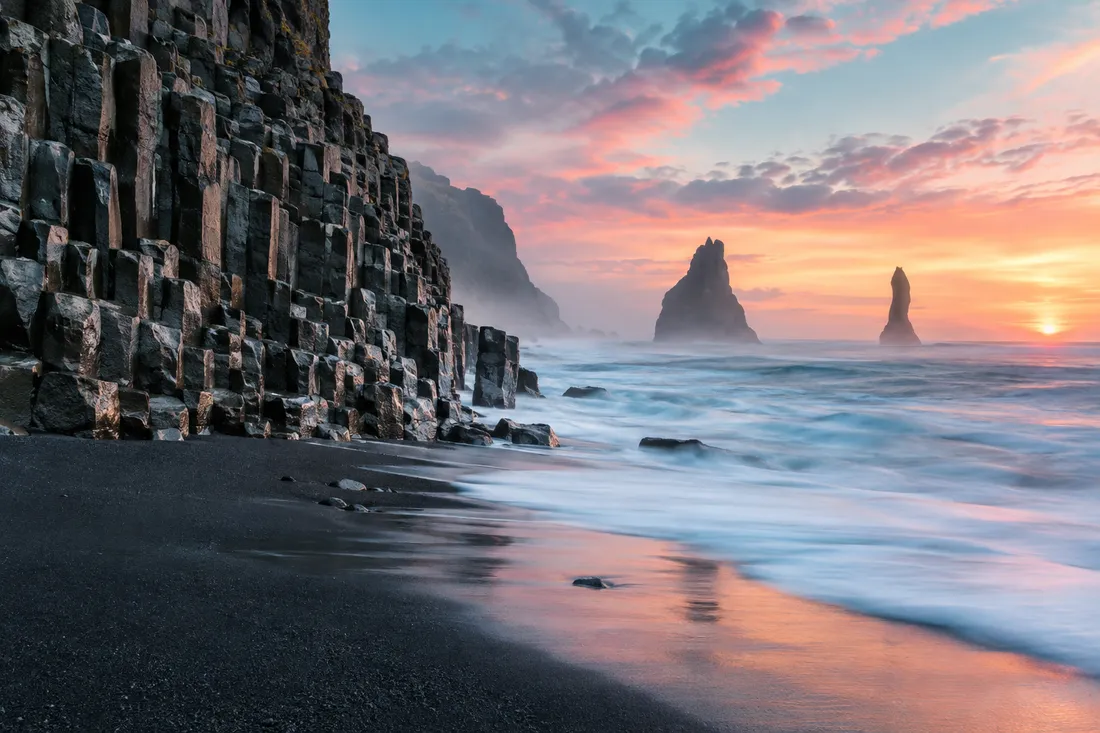
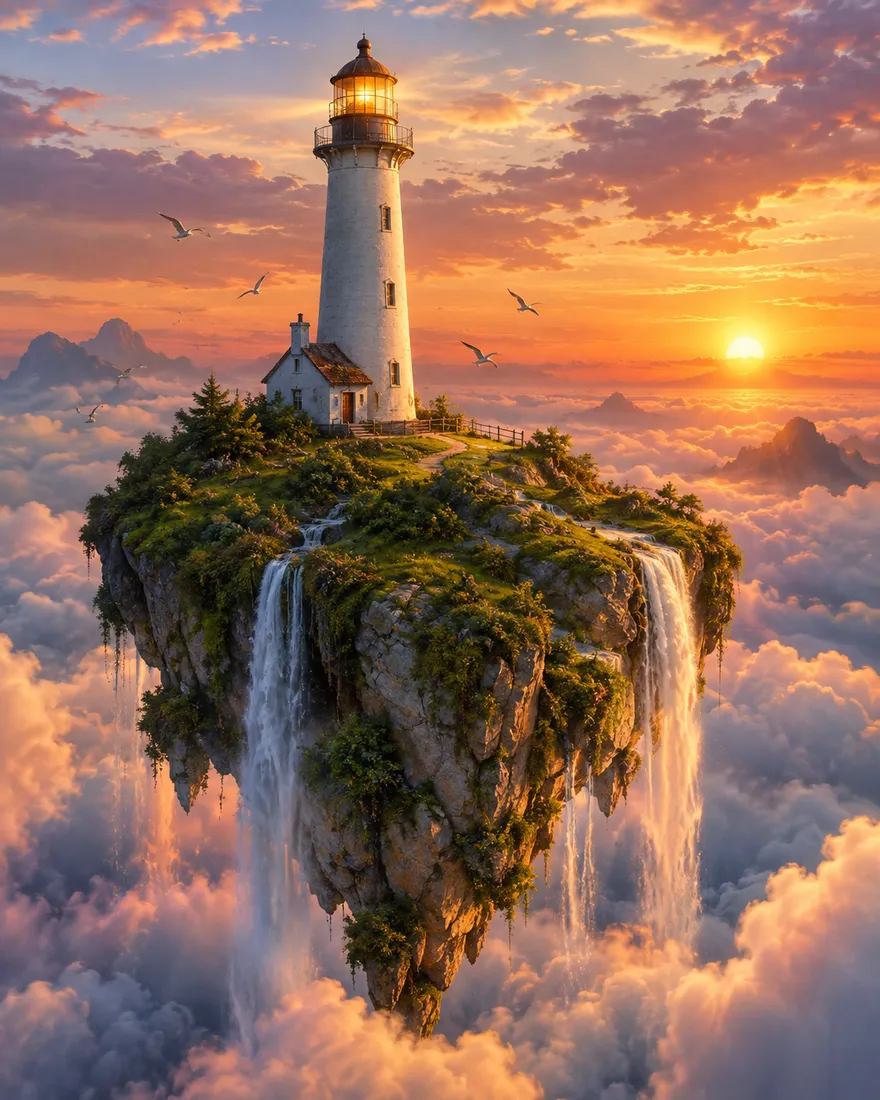
Mit KI erstelltes professionelles Profilfoto mit weichem StudiolichtMit KI erstelltes Porträt eines Hundes im FreienMit KI erstellte Küstenlandschaft in IslandMit KI erstellter Fantasy-Leuchtturm auf einer schwebenden Insel bei Sonnenuntergang
Porträts und mehr

Profilfotos, Haustiere, Reiseziele und Szenen, die keine Kamera schafft

Erstell ein Profilfoto mit weichem Studiolicht, ein Porträt deines Hundes im Park, ein Urlaubsfoto von einer Küste, an der du noch nie warst, oder einen Leuchtturm, der über den Wolken schwebt. Alle Bilder lädst du ohne Wasserzeichen herunter und darfst sie auch kommerziell nutzen.

  • Profilfotos: Wünsch dir einen schlichten Hintergrund und weiches, gleichmäßiges Licht.
  • Haustiere: Nenn Rasse, Fellfarbe und Umgebung.
  • Poster und Schilder: Nimm GPT Image 2.5, damit der Text richtig geschrieben wird.
Beispiel-Prompt

“Professionelles Profilfoto eines Mannes im marineblauen Blazer, weiches Studiolicht, schlichter grauer Hintergrund”

04 — Tipps

So kannst du realistischere KI-Bilder erstellen

Schon kleine Änderungen am Prompt machen einen großen Unterschied, wenn du KI-Bilder erstellen willst, die wie echte Fotos wirken.

  1. 01

    Erst das Motiv, dann der Ort

    Stell das Wichtigste an den Anfang: „ein Golden-Retriever-Welpe auf einer Holzveranda“ funktioniert besser als eine lange Liste von Adjektiven.

  2. 02

    Nutze echtes Licht

    Angaben wie „Nachmittagssonne“, „bedeckter Himmel“ oder „von einer Schreibtischlampe beleuchtet“ machen ein Bild viel glaubwürdiger als „hohe Qualität“.

  3. 03

    Nenn die Kamera, nicht den Stil

    „Aufgenommen mit 50-mm-Objektiv, geringe Schärfentiefe“ liefert ein realistisches Bild. „Hyperrealistisches 8K-Meisterwerk“ führt oft zu Haut wie aus Plastik.

  4. 04

    Lass Menschen natürlich wirken

    Schreib „spontan“, „mitten im Lachen“ oder „schaut an der Kamera vorbei“. Steife, mittig platzierte Posen verraten ein KI-Bild am schnellsten.

  5. 05

    Wähl das Modell passend zur Aufgabe

    Nimm die Google-Modelle für Bearbeitungen und Gesichter, GPT Image 2.5 für Text im Bild und Seedream 5 Pro für kräftige Farben und viel Atmosphäre.

  6. 06

    Nachjustieren statt neu anfangen

    Wenn ein Ergebnis fast passt, änderst du ein, zwei Wörter und generierst neu. Wer den ganzen Prompt umschreibt, verliert meist genau das, was schon gut war.

05 — Anwendungsfälle

Wofür unsere Nutzer den KI-Bildgenerator verwenden

  • Profil- und Teamfotos

    Saubere Porträts für LinkedIn, XING, den Lebenslauf oder die Teamseite.

  • Produktbilder

    Studiofotos und Szenen im Einsatz für Onlineshops und Websites.

  • Social Media und Werbung

    Auffällige Bilder im passenden Format für Posts, Storys und Banner.

  • Wohnen und Immobilien

    Probier eine andere Wandfarbe, andere Möbel oder anderes Licht aus, bevor du etwas kaufst.

  • Haustiere und Geschenke

    Porträts deines Haustiers oder deiner Familie in einer ganz neuen Umgebung.

  • Poster, Speisekarten und Schilder

    Designs mit gut lesbarem Text für Events, Cafés und kleine Unternehmen.

06 — So funktioniert’s

So kannst du mit KI Bilder erstellen

  1. 1Kostenlos mit FLUX.3 starten

    Für die kostenlose FLUX-Testversion meldest du dich mit Google an und kannst insgesamt 3 Bilder erfolgreich erstellen. Das Kontingent wird nicht täglich erneuert.

  2. 2Idee eintippen oder Foto hochladen

    Schreib einen Satz, füge über den „+“-Button ein Foto hinzu oder mach beides.

  3. 3Modell wählen und generieren

    Prüfe die Credit-Kosten, bevor du ein Premium-Modell verwendest.

  4. 4Herunterladen oder anpassen

    Speichere das Bild in voller Größe oder ändere ein paar Wörter und versuch es noch einmal.

07 — Deine Vorteile

Warum AI Photo Generator?

  • Realistische Fotos erstellen

    Beschreibe die Person, das Produkt oder die Szene, die du dir vorstellst. Oder lade ein Foto hoch und beschreibe, was du ändern möchtest.

  • 3 kostenlose FLUX-Bilder testen

    Mit Google anmelden und insgesamt 3 kostenlose FLUX-Bilder erstellen. Das Kontingent wird nicht täglich erneuert.

  • Ohne Wasserzeichen

    Lade deine Bilder ohne Wasserzeichen herunter – auch mit dem kostenlosen Modell.

  • 8 Modelle an einem Ort

    Wähle ein Modell für Fotos, Illustrationen oder Bildbearbeitung, ohne das Tool zu wechseln.

  • Credits zurück bei Fehlern

    Wenn eine kostenpflichtige Generierung fehlschlägt, werden die Credits automatisch erstattet.

  • Bilder kommerziell nutzen

    Nutze die Ergebnisse privat oder kommerziell. Beachte dabei unsere Inhaltsrichtlinien und die Rechte an deinen Vorlagen.

08 — Häufige Fragen

Häufige Fragen: KI-Bilder erstellen

Kann ich hier kostenlos KI-Bilder erstellen?

Ja, du kannst gratis starten. Wenn du dich mit Google anmeldest, bekommst du sofort Gratis-Credits und kannst danach jeden Tag weitere abholen. Premium-Bilder kosten je nach Modell und Größe 2 bis 10 Credits, die Gratis-Credits reichen also für ein, zwei Bilder am Tag. Für die kostenlose FLUX-Testversion meldest du dich mit Google an und kannst insgesamt 3 Bilder erfolgreich erstellen. Das Kontingent wird nicht täglich erneuert. Wenn du mehr brauchst, findest du Pläne und Credit-Pakete auf der Preisseite (auf Englisch).

Brauche ich ein Konto?

Ja. Für die kostenlose FLUX-Testversion meldest du dich mit Google an und kannst insgesamt 3 Bilder erfolgreich erstellen. Das Kontingent wird nicht täglich erneuert. Premium-Modelle verwenden Credits. Die Vorteile deines bestehenden Abos oder Credit-Pakets gelten weiterhin.

Welche KI-Modelle kann ich nutzen?

Mit diesem KI-Bildgenerator nutzt du FLUX.3 (kostenlos), Nano Banana 2.1, 2 und Pro, Grok Imagine 2, Seedream 5 Lite und 5 Pro sowie GPT Image 2.5. Die Premium-Modelle werden je nach Bildgröße mit Credits bezahlt, ab 2 Credits, und der Preis steht vor dem Generieren fest. AI Photo Generator Studio ist ein unabhängiger Dienst und steht in keiner Verbindung zu den Unternehmen hinter diesen Modellen.

Wie lange dauert ein Bild?

Das hängt vom Modell ab und davon, wie viel gerade los ist. Mit einem kostenlosen Konto wartest du etwas länger auf dein Ergebnis, so können wir die Gratis-Credits weiter anbieten. Bezahlpläne überspringen diese Wartezeit. Solange dein Bild entsteht, siehst du auf dem Bildschirm, bei welchem Schritt es gerade ist.

Kann ich nur realistische Fotos erstellen?

Nein. Du kannst KI-Bilder erstellen in jedem Stil, von Illustrationen bis zu digitaler Kunst. Die Seite ist aber auf Bilder ausgelegt, die wie mit einer echten Kamera fotografiert aussehen.

Kann ich ein eigenes Foto bearbeiten?

Ja. Klick im Eingabefeld auf den „+“-Button, füge dein Foto hinzu und beschreib die Änderung: andere Kleidung, ein neuer Hintergrund oder ein Gegenstand, der verschwinden soll. Die meisten Modelle nehmen auch mehrere Referenzfotos auf einmal.

Welche Größen und Formate gibt es?

Wähl ein Seitenverhältnis, von quadratisch über Hoch- und Querformat bis zum breiten 21:9-Banner. Je nach Modell stehen 1K, 2K oder 4K zur Wahl; eine höhere Qualität kostet ein paar Credits mehr.

Darf ich die Bilder kommerziell nutzen?

Ja. Du darfst deine Bilder privat und kommerziell nutzen, solange sie unsere Inhaltsrichtlinie einhalten. Die Bilder haben kein Wasserzeichen.

Sind meine Fotos privat?

Deine hochgeladenen Fotos und deine erstellten Bilder werden privat gespeichert und sind nur für dich sichtbar. Jedes hochgeladene Foto und jedes Ergebnis durchläuft eine automatische Sicherheitsprüfung.

Welche Inhalte sind nicht erlaubt?

Keine sexuellen Inhalte, keine Bilder von Minderjährigen in riskanten Zusammenhängen, keine Gewalt, kein Hass und keine Fälschungen, die eine echte Person täuschen oder ihr schaden sollen. Anfragen, die gegen die Inhaltsrichtlinie verstoßen, werden blockiert. Die vollständigen Regeln findest du in der Inhaltsrichtlinie (auf Englisch).