Foto hochladen · Änderung beschreiben

KI-Bildbearbeitung mit einem Satz

Mit der KI-Bildbearbeitung reicht ein kurzer Satz: Lade dein Foto hoch und schreib, was sich ändern soll. Die KI malt nur diese Stelle neu, der Rest des Bildes bleibt, wie er war.

  • 4 Gratis-Credits bei Anmeldung mit Google
  • Jeden Tag 4 weitere Credits abholen
  • Ohne Wasserzeichen
Füge das Foto hinzu, das du bearbeiten möchtest

Am besten für Text im Bild: Poster, Schilder und Etiketten.

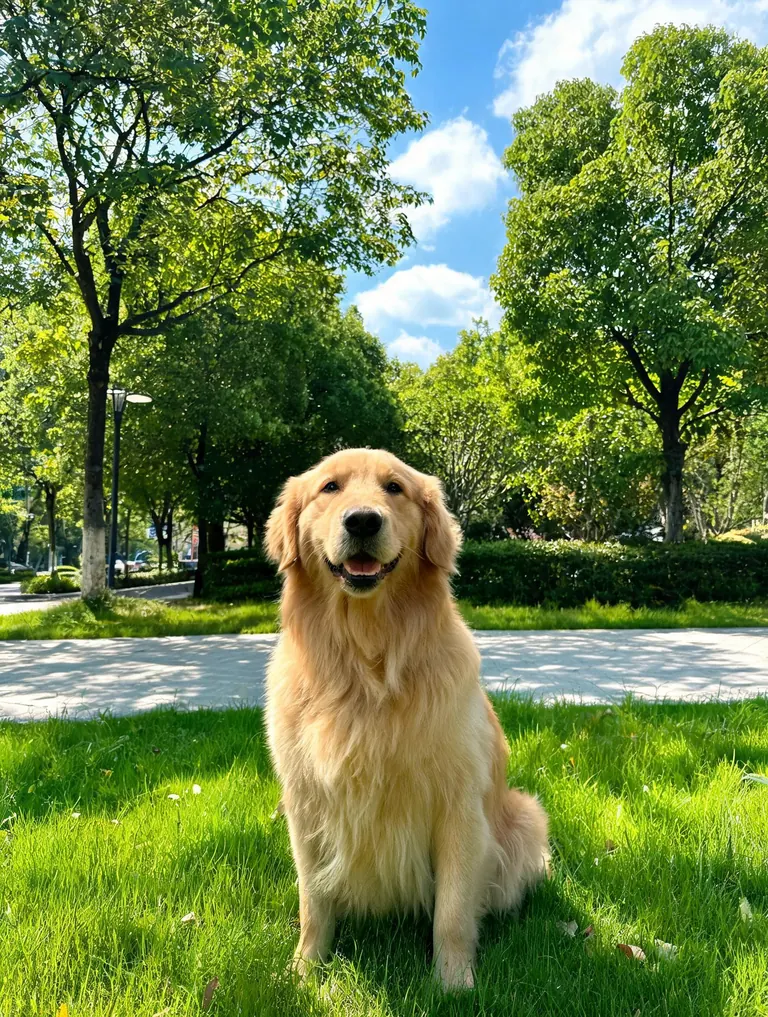
Originalfoto eines Golden Retrievers, der in einem sonnigen Park auf der Wiese sitztVorher
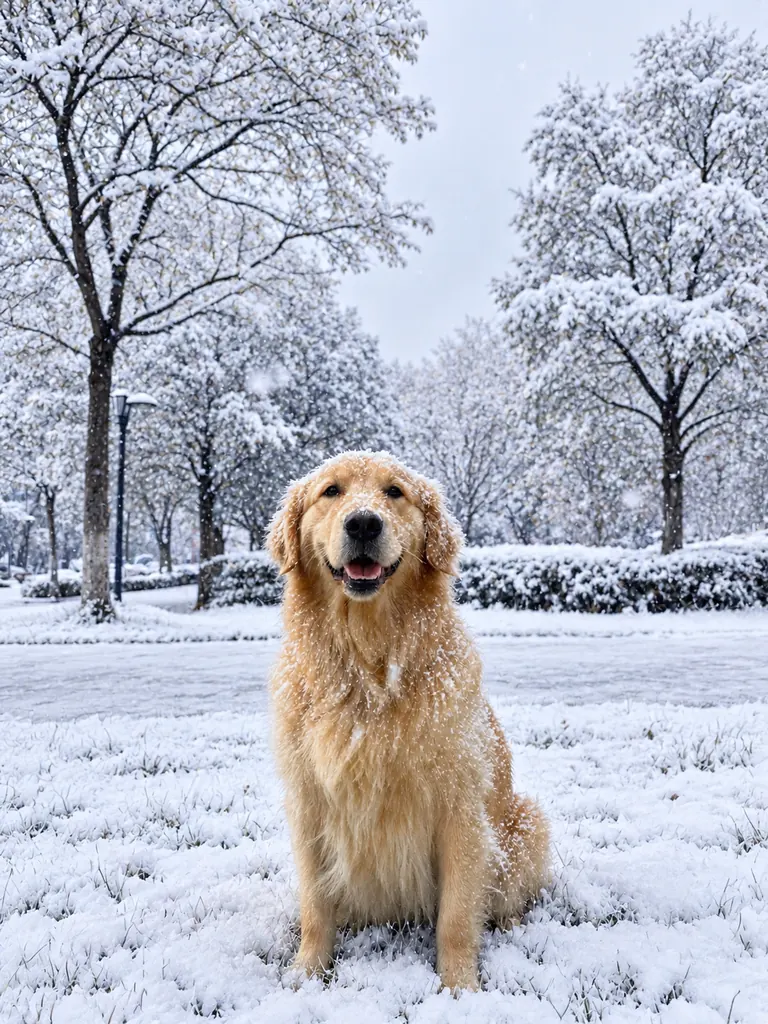
Derselbe Golden Retriever in einem verschneiten Park nach der KI-BildbearbeitungNachher
Beispiel · Vom Sommer in den Schnee

So kannst du ein Foto mit KI bearbeiten

Jedes Ergebnis hier war vorher ein ganz normales Foto plus ein einziger Satz. Tippe auf „Diesen Prompt verwenden“, lade dein eigenes Foto hoch und probier es aus.

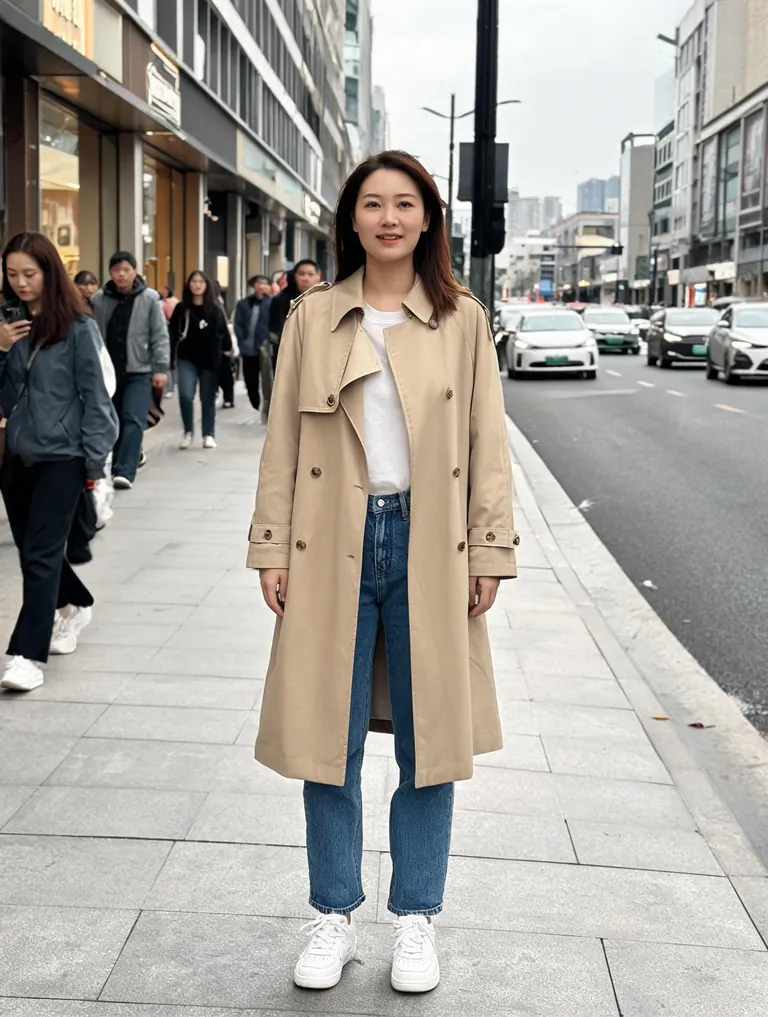
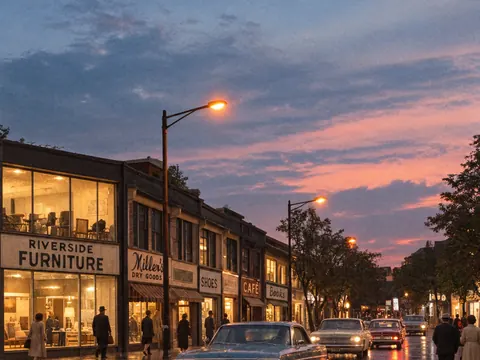
  • Originalfoto einer Frau, die auf einer Straße in der Stadt steht
    Vorher
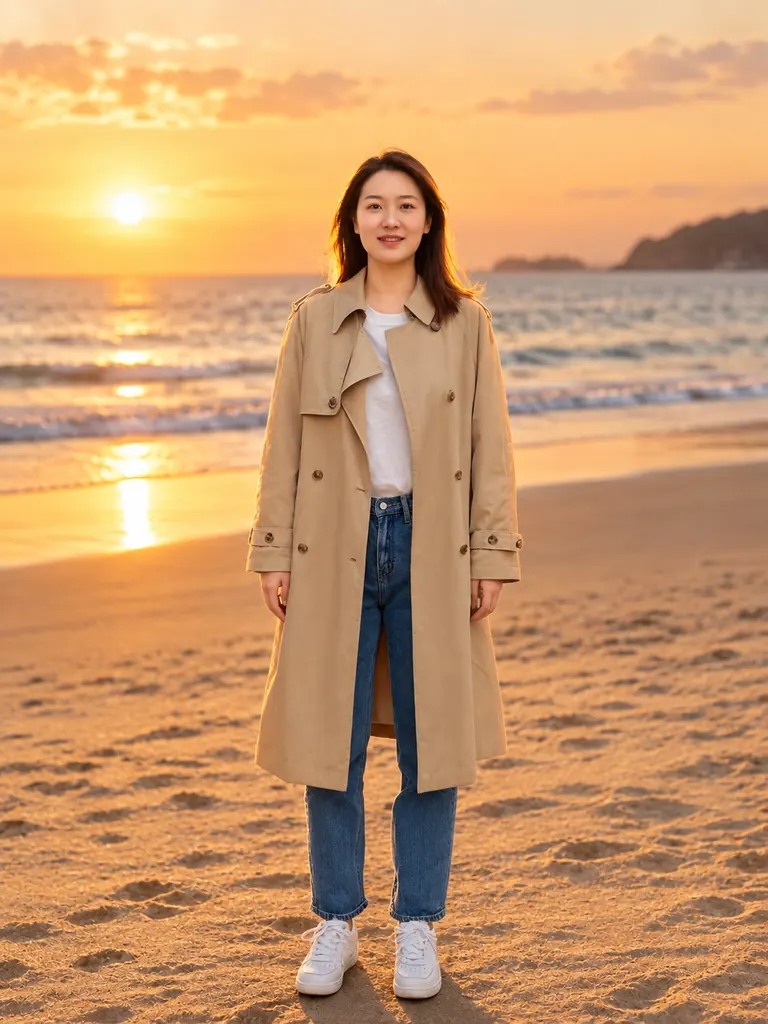
    Dieselbe Frau an einem Strand bei Sonnenuntergang, per KI-Bildbearbeitung versetzt
    Nachher
    Neuer Hintergrund

    “Ersetze den Hintergrund durch einen ruhigen Strand bei Sonnenuntergang. Person, Pose und Kleidung bleiben genau gleich.”

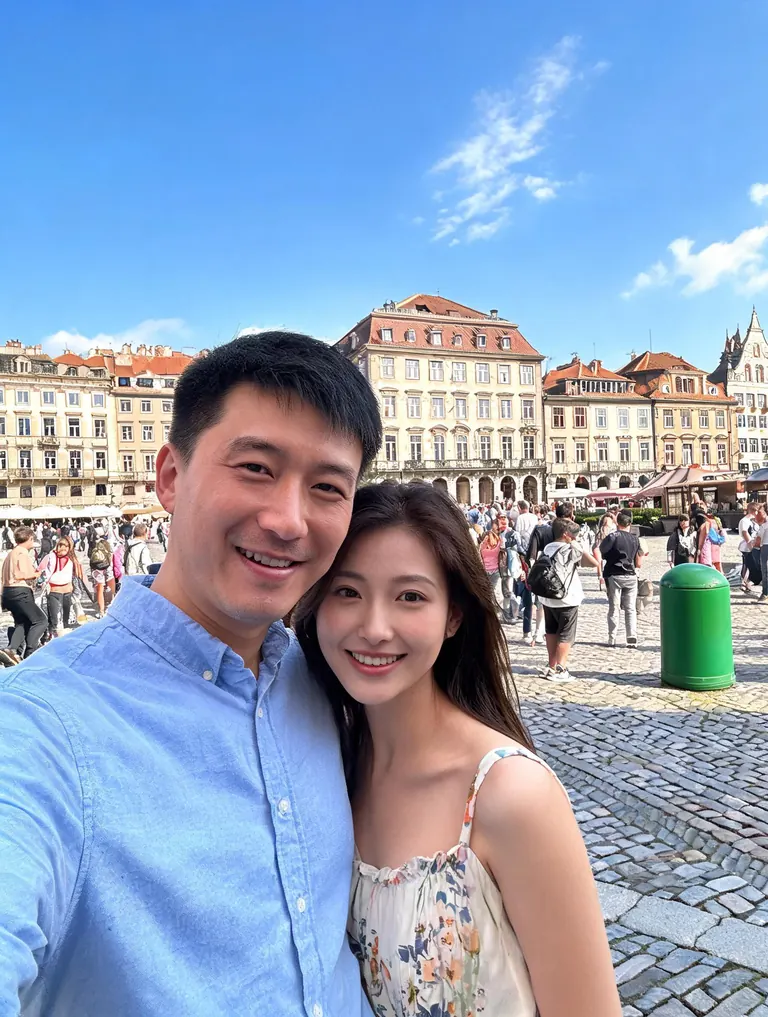
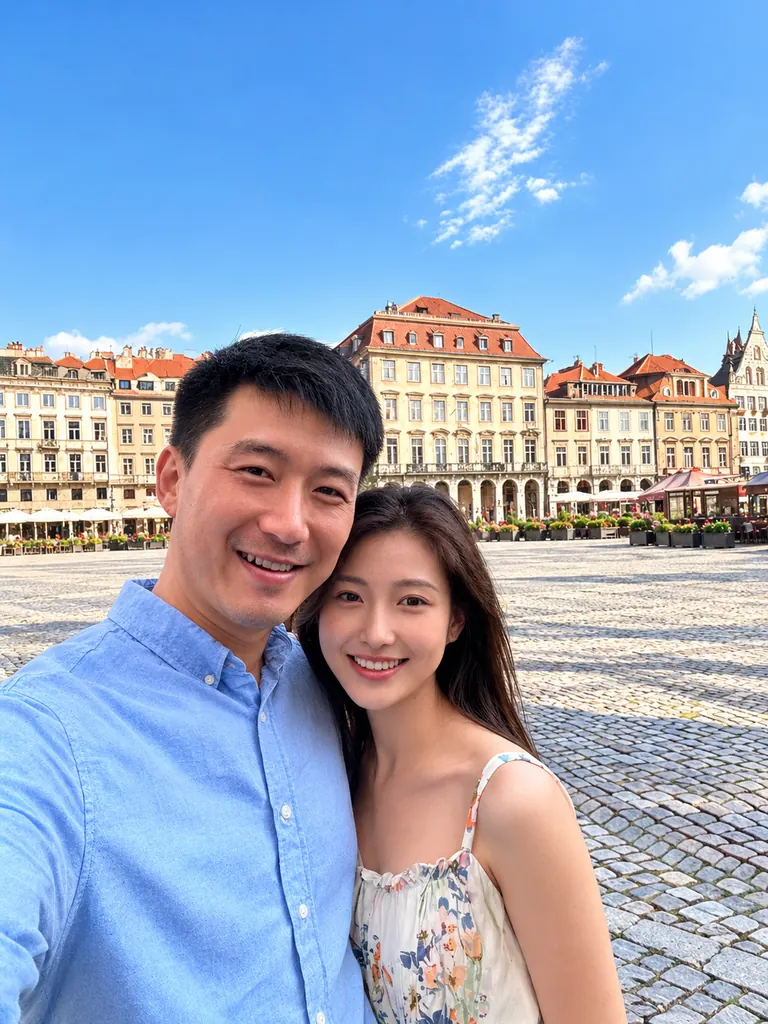
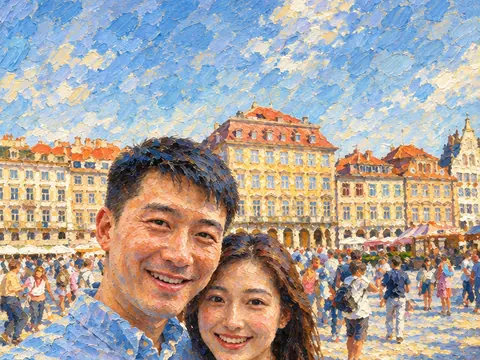
  • Originales Urlaubsfoto eines Paares auf einem vollen Platz
    Vorher
    Dasselbe Urlaubsfoto, nachdem die KI die Leute hinter dem Paar entfernt hat
    Nachher
    Objekte entfernen

    “Entferne die Touristen und den Mülleimer hinter dem Paar. Füll die Stellen mit dem Platz auf, sodass es natürlich aussieht.”

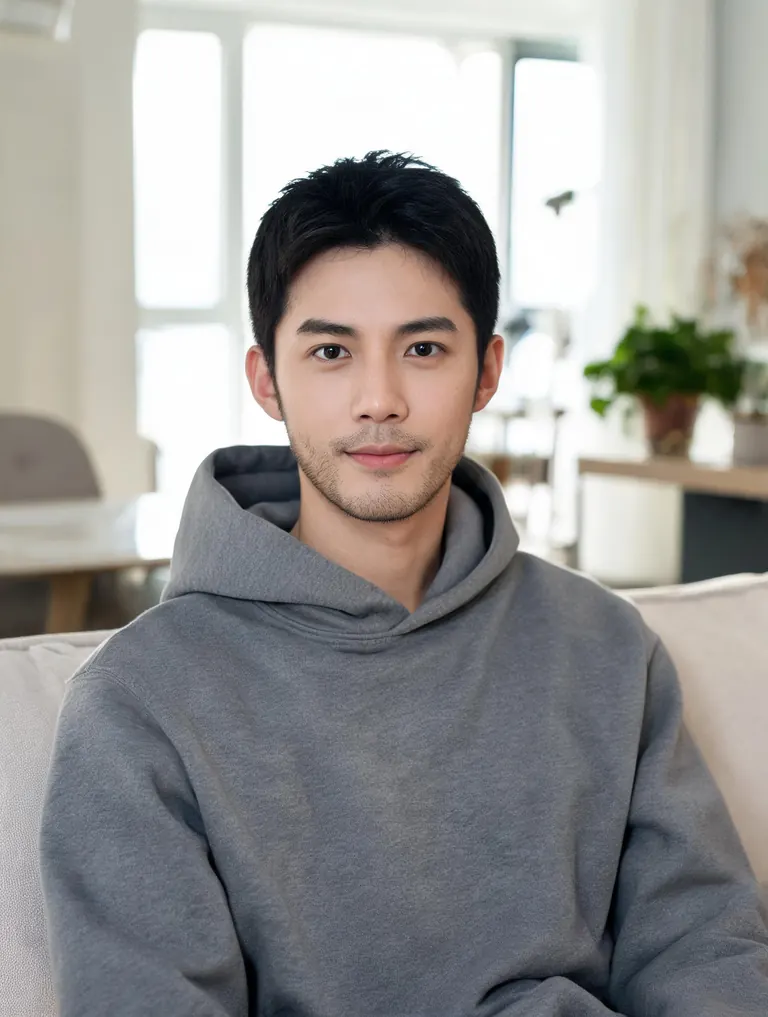
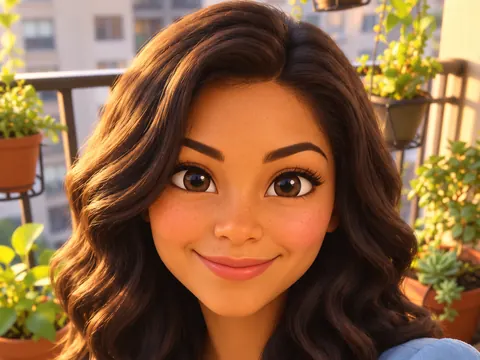
  • Originalfoto eines Mannes im grauen Hoodie zu Hause
    Vorher
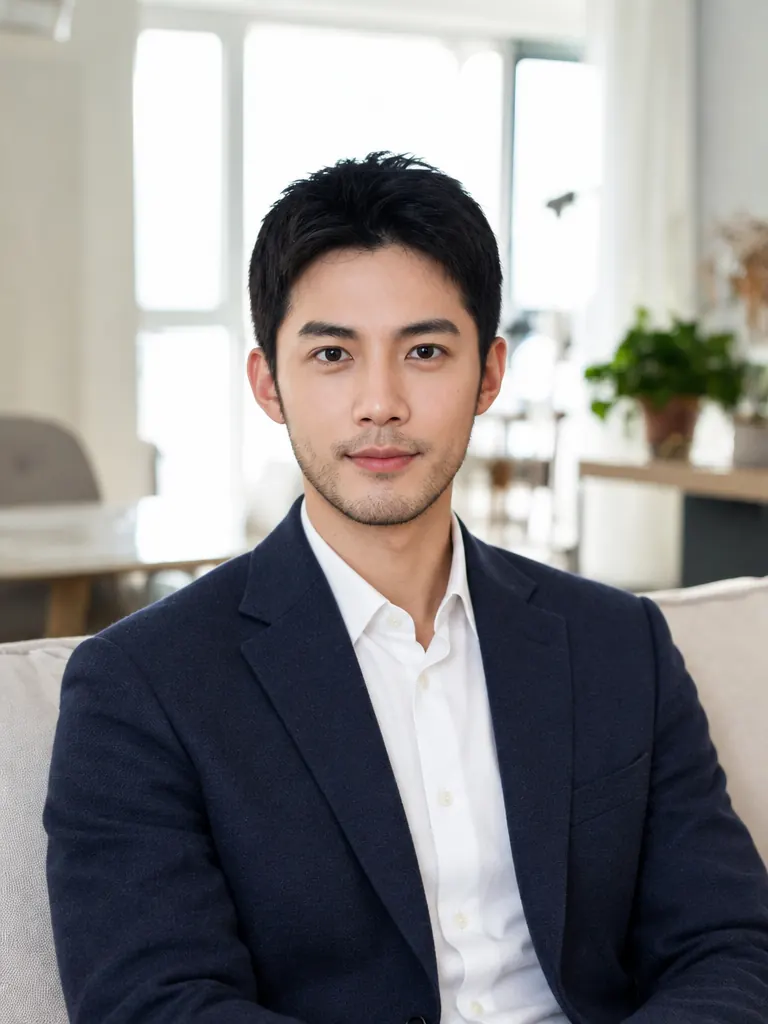
    Derselbe Mann im marineblauen Sakko, nachdem die Kleidung mit KI geändert wurde
    Nachher
    Andere Kleidung

    “Ersetze seinen grauen Hoodie durch ein marineblaues Wollsakko über einem weißen Hemd. Gesicht, Haare und Zimmer bleiben unverändert.”

Was die KI-Bildbearbeitung für dich ändert

Du beschreibst die Änderung in deinen eigenen Worten. Keine Ebenen, keine Pinsel, keine Masken: Das Modell findet die Stelle, die du meinst, und zeichnet sie mit demselben Licht und aus demselben Blickwinkel neu.

Hintergründe und Umgebungen

Setz ein Porträt ins Studio, an den Strand oder ins Büro. Räum das chaotische Zimmer hinter einem Produkt auf. Mach aus grauem Himmel einen blauen.

  • Nenn den neuen Ort und die Tageszeit
  • Bei Porträts: „die Person bleibt unverändert“
  • Wünsch dir passendes Licht: „weiches Fensterlicht von links“

Entfernen oder hinzufügen

Entferne fremde Leute, Kabel, Schilder und Flecken, oder füg eine Pflanze, eine Kaffeetasse oder einen Hut hinzu. Die Lücke wird so aufgefüllt, dass man den Eingriff kaum bemerkt.

  • Beschreib das Objekt über seine Position: „der Mann rechts“
  • Beim Hinzufügen: Sag, wohin es kommt und wie groß es ist
  • Große Retuschen gelingen in 2K am besten

Kleidung, Farbe und Stil

Zieh jemandem etwas anderes an, gib einem Auto oder einer Wand eine neue Farbe oder verpass dem ganzen Foto einen Filmlook, einen wärmeren Ton oder Schwarz-Weiß.

  • Nenn Stoff und Farbe: „marineblaue Wolle“, „rotes Leinen“
  • Für einen Stil einen Namen nennen: „Film aus den 70ern“, „matt, wenig Kontrast“
  • Lass denselben Prompt zweimal laufen und nimm das bessere Ergebnis

KI-Bildbearbeitung in vier Schritten

  1. 1

    Foto hochladen

    Tippe auf das Feld mit dem +, zieh ein Bild hinein oder füg es ein. JPG, PNG und WebP funktionieren, und wenn das Modell es erlaubt, kannst du mehrere Fotos hochladen.

  2. 2

    Änderung eintippen

    Ein, zwei Sätze reichen: was sich ändern soll und was bleiben muss. Ein normaler Satz funktioniert besser als eine Liste von Stichwörtern.

  3. 3

    Modell und Größe wählen

    GPT Image 2.5 ist vorausgewählt. Die Nano-Banana-Modelle erhalten Gesichter am zuverlässigsten. Vor dem Start siehst du, wie viele Credits es kostet.

  4. 4

    Ergebnis herunterladen

    Sobald das Bild fertig ist, landet es unter Meine Bilder und du lädst es in voller Größe ohne Wasserzeichen herunter. Mit einem kostenlosen Konto wartest du etwas länger.

Tipps für eine KI-Bildbearbeitung, die man nicht sieht

  1. 01

    Sag, was bleiben soll

    Das Modell hält sich am stärksten an das, was du zuletzt betonst. Beende den Prompt mit „Gesicht, Pose und Hintergrund bleiben unverändert“, wenn du nur ein Detail ändern willst.

  2. 02

    Eine Änderung pro Durchgang

    Fünf Wünsche auf einmal vermischen sich. Mach zuerst die große Änderung, lade sie herunter und nimm dieses Ergebnis als Ausgangsbild für die nächste.

  3. 03

    Mit einem scharfen Foto starten

    Ein klares, gut belichtetes Foto mit mindestens 1000 Pixeln an der langen Seite gibt der KI-Bildbearbeitung mehr Details, die sie erhalten kann. Aus einem unscharfen Foto wird kein scharfes.

  4. 04

    2K oder 4K für den Druck

    Für Poster, Anzeigen oder Abzüge wählst du 2K oder 4K. Für Social Media reicht 1K, und das kostet auch weniger Credits.

KI-Bildbearbeitung: ein Satz statt Ebenen und Masken

Klassische Bildbearbeitung heißt: Pixel auswählen, Masken anlegen, Ebenen verrechnen. Bei der KI-Bildbearbeitung läuft es andersherum. Du sagst, was du willst, und das Modell malt das Foto so neu, dass es passt. Es versteht „die Lampe links“, „mach es zur Nacht“ oder „tausch den Pullover gegen eine Regenjacke“ und setzt die Änderung mit dem Licht und der Perspektive der Originalaufnahme um.

Wenn du ein Foto mit KI bearbeiten willst, nutzt du hier denselben Generator wie überall auf AI Photo Generator Studio. GPT Image 2.5 ist vorausgewählt, weil es lange Anweisungen genau befolgt und Text auf Schildern und Etiketten lesbar hält. Muss ein Gesicht exakt gleich bleiben, wechsle zu Nano Banana 2 oder Nano Banana Pro; für kräftige Farben probier Seedream.

Die Credits funktionieren für die KI-Bildbearbeitung genauso wie auf der ganzen Seite. Wenn du dich mit Google anmeldest, bekommst du 4 Gratis-Credits und kannst jeden Tag 4 weitere abholen. Eine Bearbeitung mit GPT Image 2.5 kostet in 1K 3 Credits, in 2K 4 und in 4K 7 Credits. Die genauen Kosten stehen neben dem Button Generieren, bevor du etwas ausgibst.

Deine Fotos bleiben privat. Hochgeladene Bilder werden nur für deine Bearbeitung genutzt, die Ergebnisse siehst nur du unter Meine Bilder, und du kannst sie jederzeit löschen. Bearbeitungen von echten Personen müssen unsere Inhaltsrichtlinie einhalten: nichts Sexuelles, nichts mit Minderjährigen und nichts, was täuschen oder belästigen soll.

Häufige Fragen zur KI-Bildbearbeitung

Ist die KI-Bildbearbeitung kostenlos?

Du kannst gratis starten. Bei der Anmeldung mit Google bekommst du 4 Gratis-Credits und kannst jeden Tag 4 weitere abholen. Eine Bearbeitung mit GPT Image 2.5 in 1K kostet 3 Credits; die Kosten jedes Modells siehst du vor dem Generieren.

Muss ich etwas installieren?

Nein. Die KI-Bildbearbeitung läuft online in jedem aktuellen Browser, auf dem Handy genauso wie am Computer. Melde dich mit Google oder deiner E-Mail-Adresse an und leg los.

Verändert die Bearbeitung mein Gesicht?

Das sollte sie nicht, wenn du darum bittest, es beizubehalten. Für die treuesten Gesichter wählst du Nano Banana 2 oder Nano Banana Pro und beendest den Prompt mit „das Gesicht bleibt unverändert“.

Kann ich mehrere Fotos zusammen bearbeiten?

Ja. GPT Image 2.5 nimmt bis zu 16 Fotos, Nano Banana 2 bis zu 14. So kombinierst du eine Person, ein Produkt und einen Hintergrund in einem einzigen Bild.

Hat das Ergebnis ein Wasserzeichen?

Nein. Jede Bearbeitung lädst du in voller Größe ohne Wasserzeichen herunter und darfst sie privat und kommerziell nutzen.

Was kann ich nicht bearbeiten?

Blockiert werden sexuelle Inhalte, alles mit Minderjährigen und Bearbeitungen, die eine echte Person täuschen oder belästigen sollen. Die vollständigen Regeln stehen in der Inhaltsrichtlinie (auf Englisch).

Starte deine KI-Bildbearbeitung

Foto hochladen, einen Satz schreiben und zusehen, wie sich das Bild verändert.

Jetzt loslegen