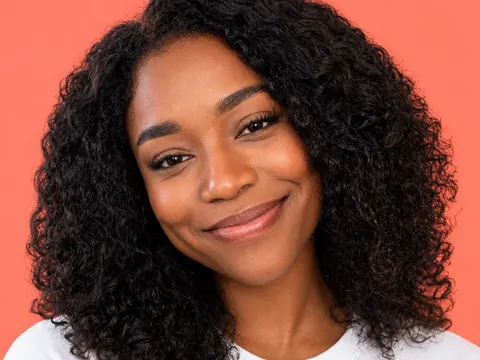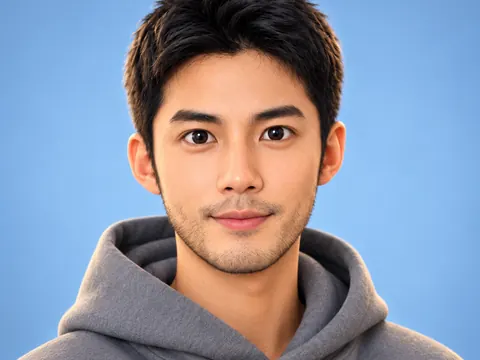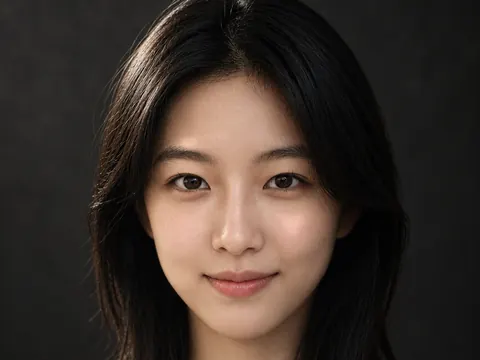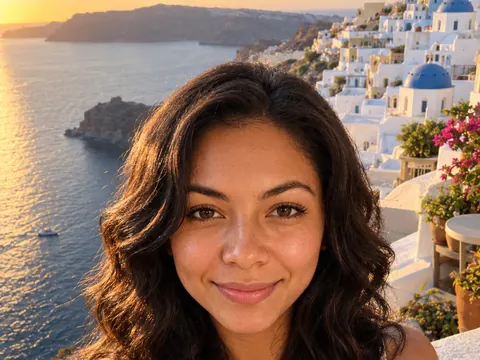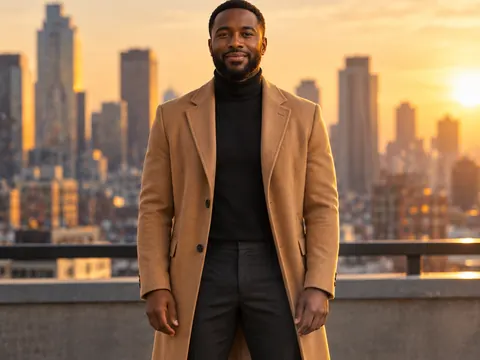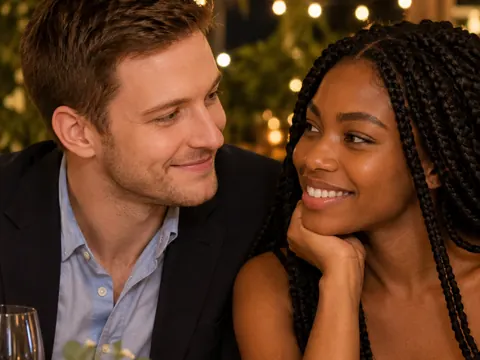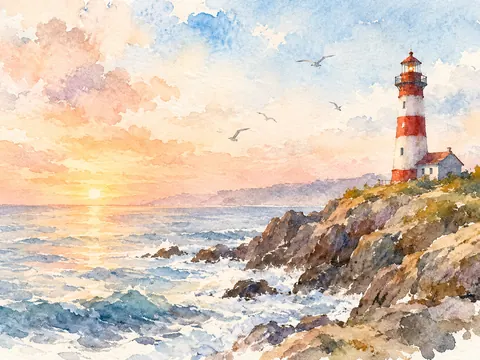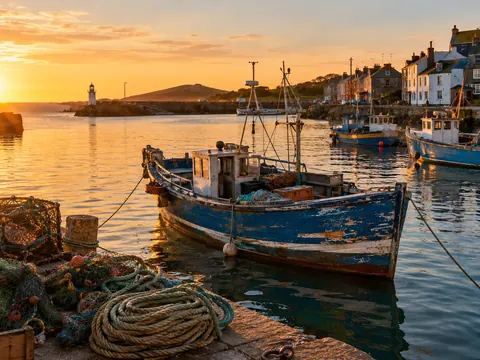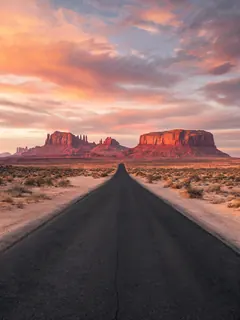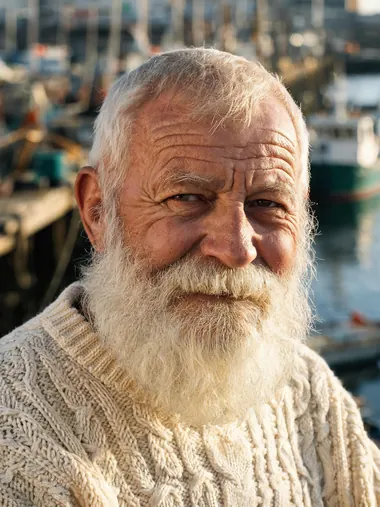
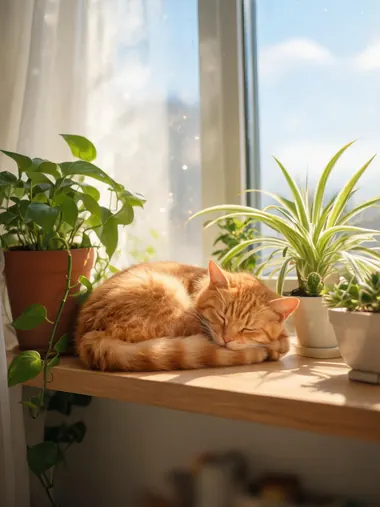
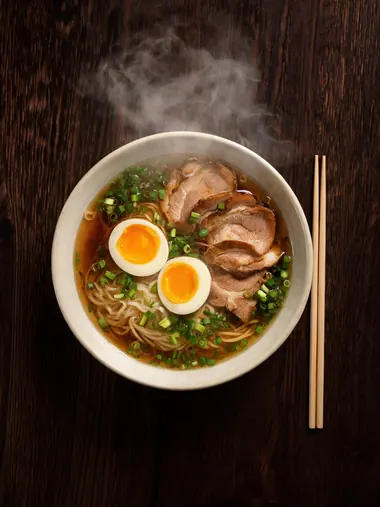
無料・Googleアカウントなら毎日クレジットがもらえます

画像生成AI

作りたいイメージを文章で入力するか、写真をアップロードするだけ。画像生成AIが、写真のようにリアルな1枚に仕上げます。

  • Googleでログインすると4クレジット無料
  • 毎日さらに4クレジットを受け取れます
  • 透かしなし
写真を追加して編集(任意)

無料。リアルな写真をすばやく作成。アップロードした写真1枚の編集にも対応。

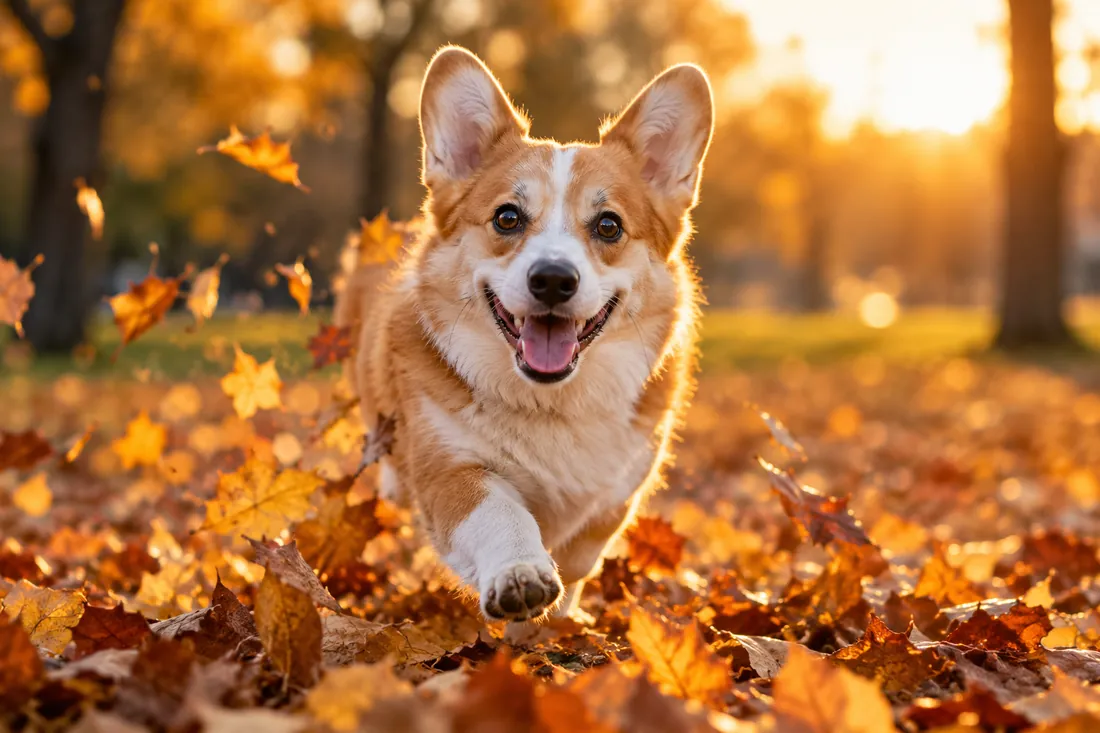
AIで作った画像の例:夕暮れの金色の落ち葉の中を楽しそうに走るコーギー
例・「夕暮れの落ち葉の中を楽しそうに走るコーギー」

この画像生成AIで作った作品

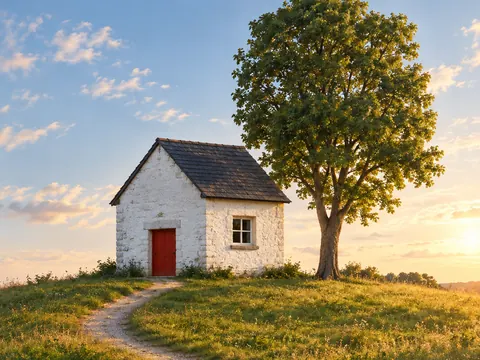
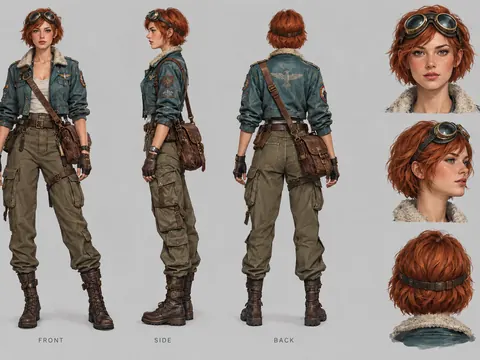
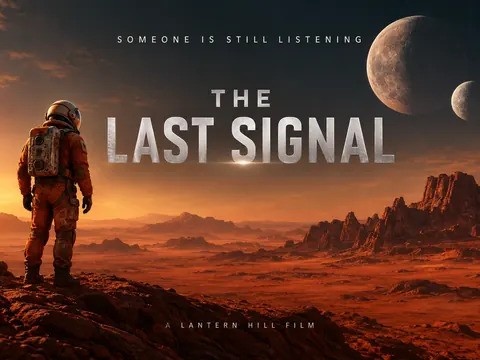
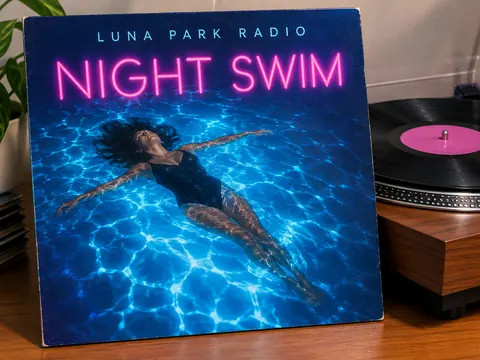
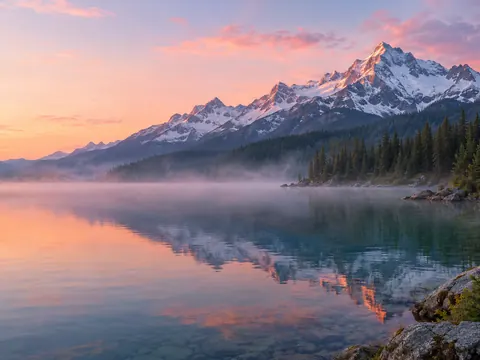
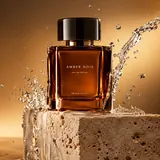
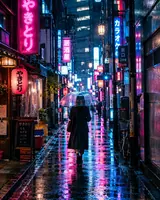
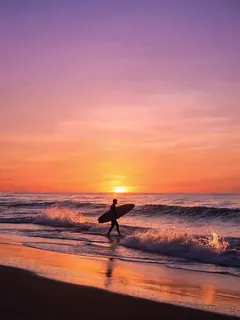
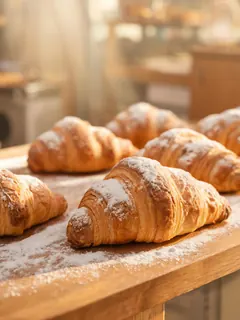
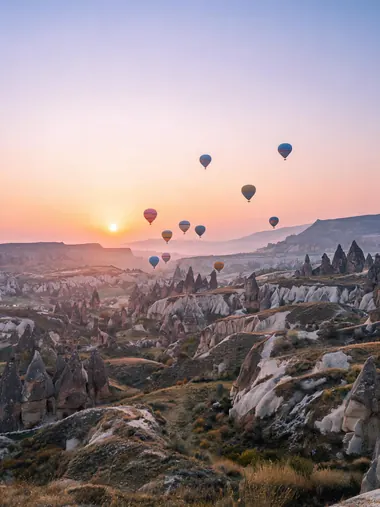
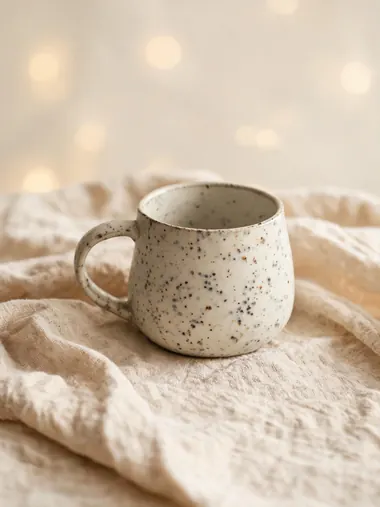
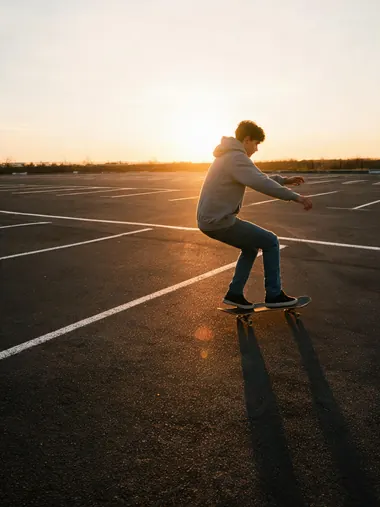
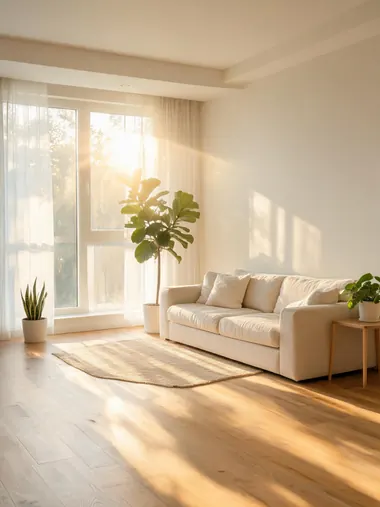
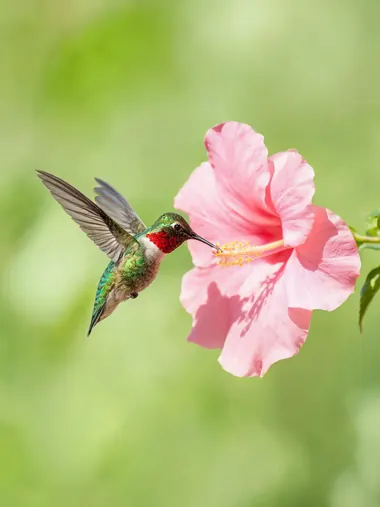
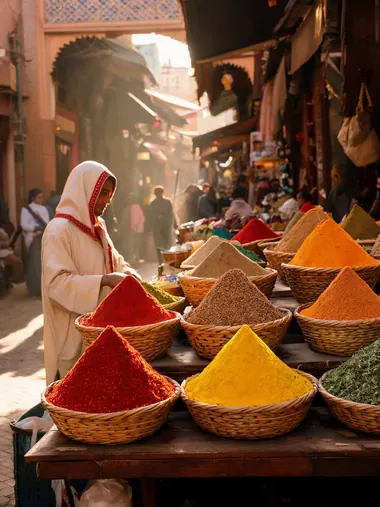
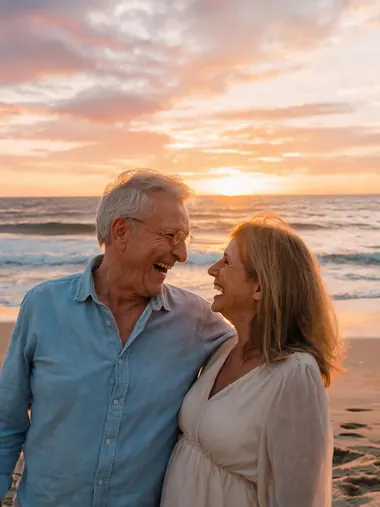
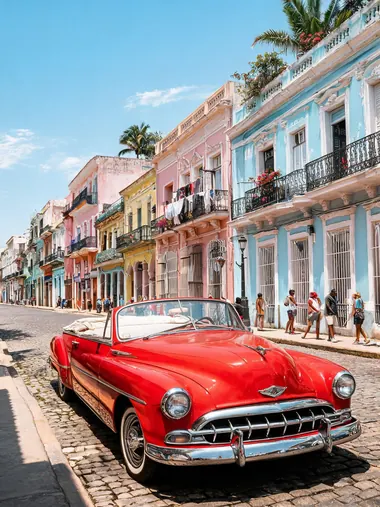
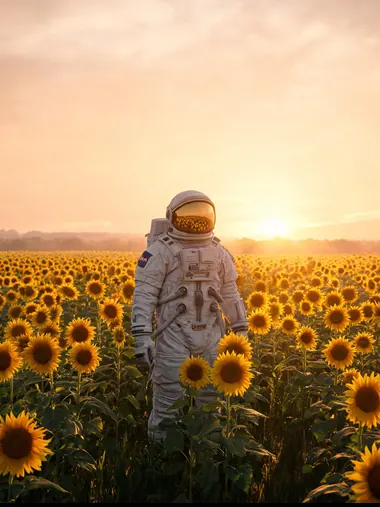
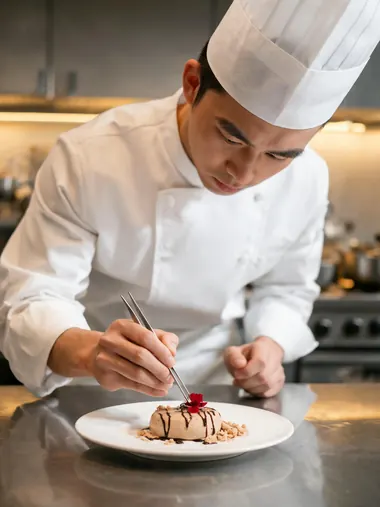
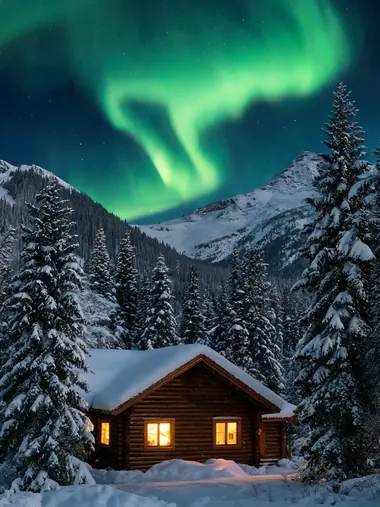
AIで作った商品写真:リネンのクロスに置かれた、斑点模様の陶器のマグカップAIで作った写真:ゴールデンアワーの光の中を走るスケートボーダー朝の光が差し込む北欧風のリビング(AIで作成)AIで作ったマクロ写真:ピンクの花のそばを飛ぶハチドリAIで作った写真:色とりどりのスパイスが並ぶ市場の屋台AIで作った写真:夕暮れの海辺で笑い合う年配の夫婦AIで作った写真:パステルカラーの街並みに停まる赤いクラシックカーAIで作った写真:ひまわり畑に立つ宇宙飛行士AIで作った写真:デザートを盛り付けるシェフAIで作った写真:オーロラの下にたたずむ雪の積もった山小屋

AI Photo Generator Studioは、ブラウザで使える無料の画像生成AIです。文章や手持ちの写真をもとに、写真のようにリアルな画像を作ります。無料のFLUX.2のほか、Nano Banana、GPT Image、Seedreamといった有料モデルも、毎日もらえる無料クレジットで使えます。

リアルな写真づくりに強い画像生成AI

文章から画像を作る、手持ちの画像のテイストを変える、一部分だけを差し替える。どれも同じ入力欄からでき、仕上がった画像は透かしなしでダウンロードできます。

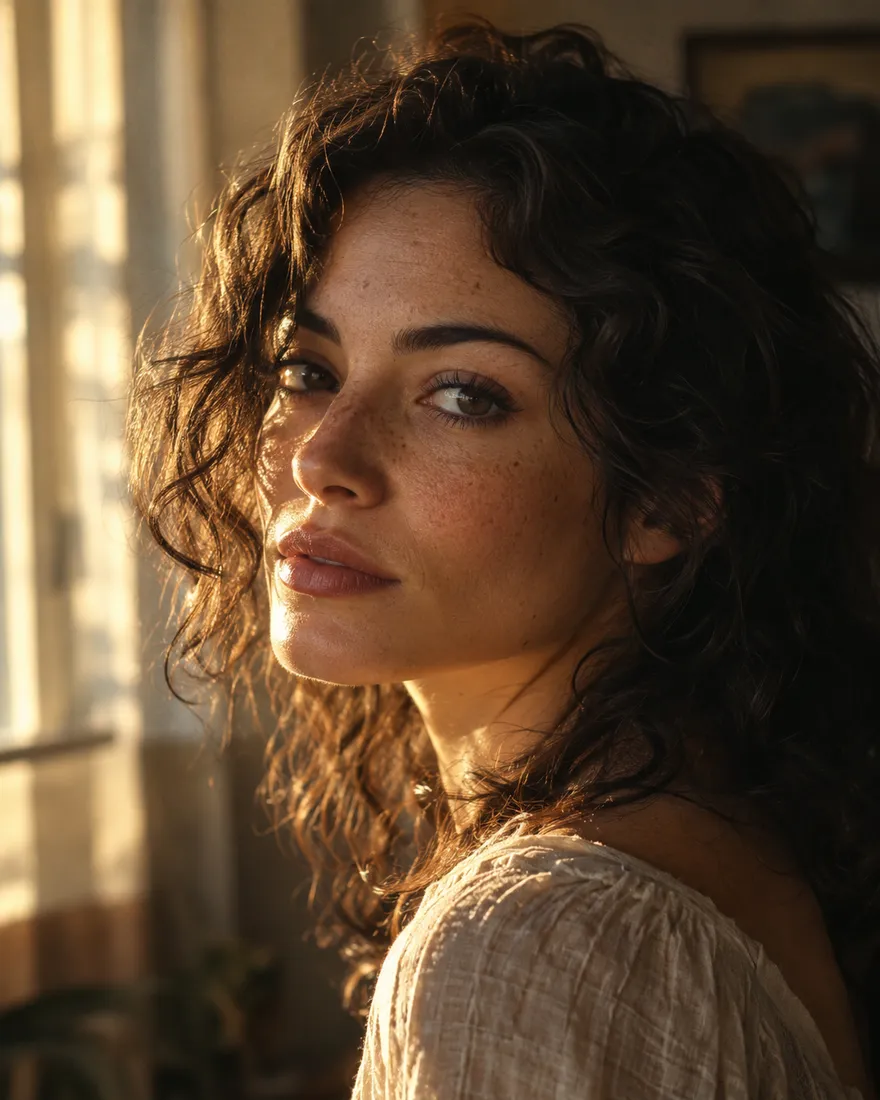
AIで作ったポートレート:ゴールデンアワーの光を浴びる、そばかすのある女性(85mmレンズ)

ゴールデンアワーのポートレート、そばかす、85mm、フィルムの粒子感

テキストから画像

カメラマンに頼むつもりで説明する

何が写っていて、どこにいて、光がどう当たっているかを書いてみてください。レンズや時間帯など、カメラマンが気にするポイントほど仕上がりが大きく変わります。肌や布の質感、映り込みも、3DCGではなくカメラで撮ったような写りになります。

  • 光を指定する:ゴールデンアワー、曇り空、ネオン、窓からの光など。
  • レンズや距離を加える:35mmのスナップ、85mmのポートレート、マクロの接写など。
  • 雰囲気はひとことで:静か、映画のよう、自然体など。

プロンプト例“窓辺に座るそばかすのある女性のポートレート、ゴールデンアワー、85mm、やわらかなフィルムの粒子感”

試してみる →
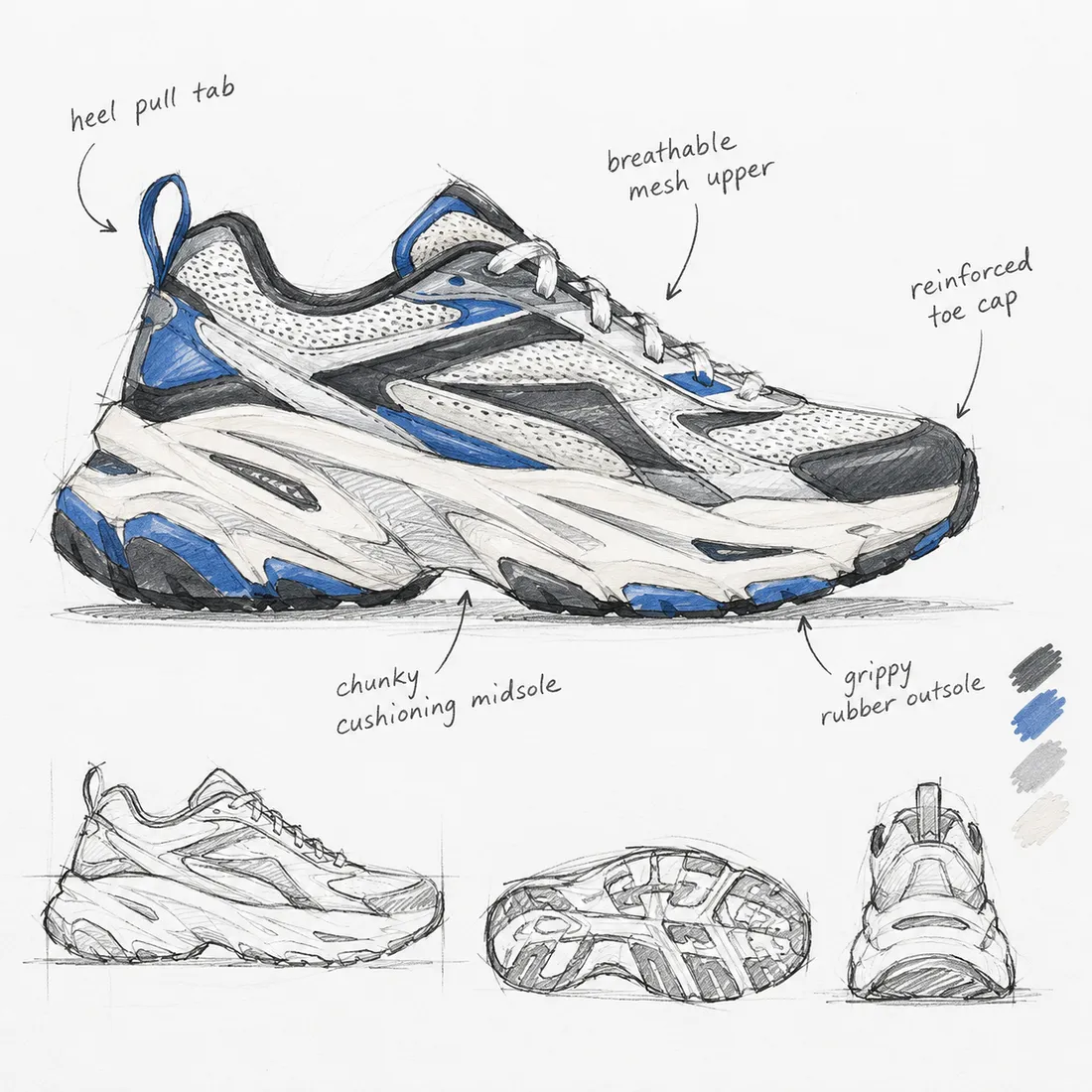
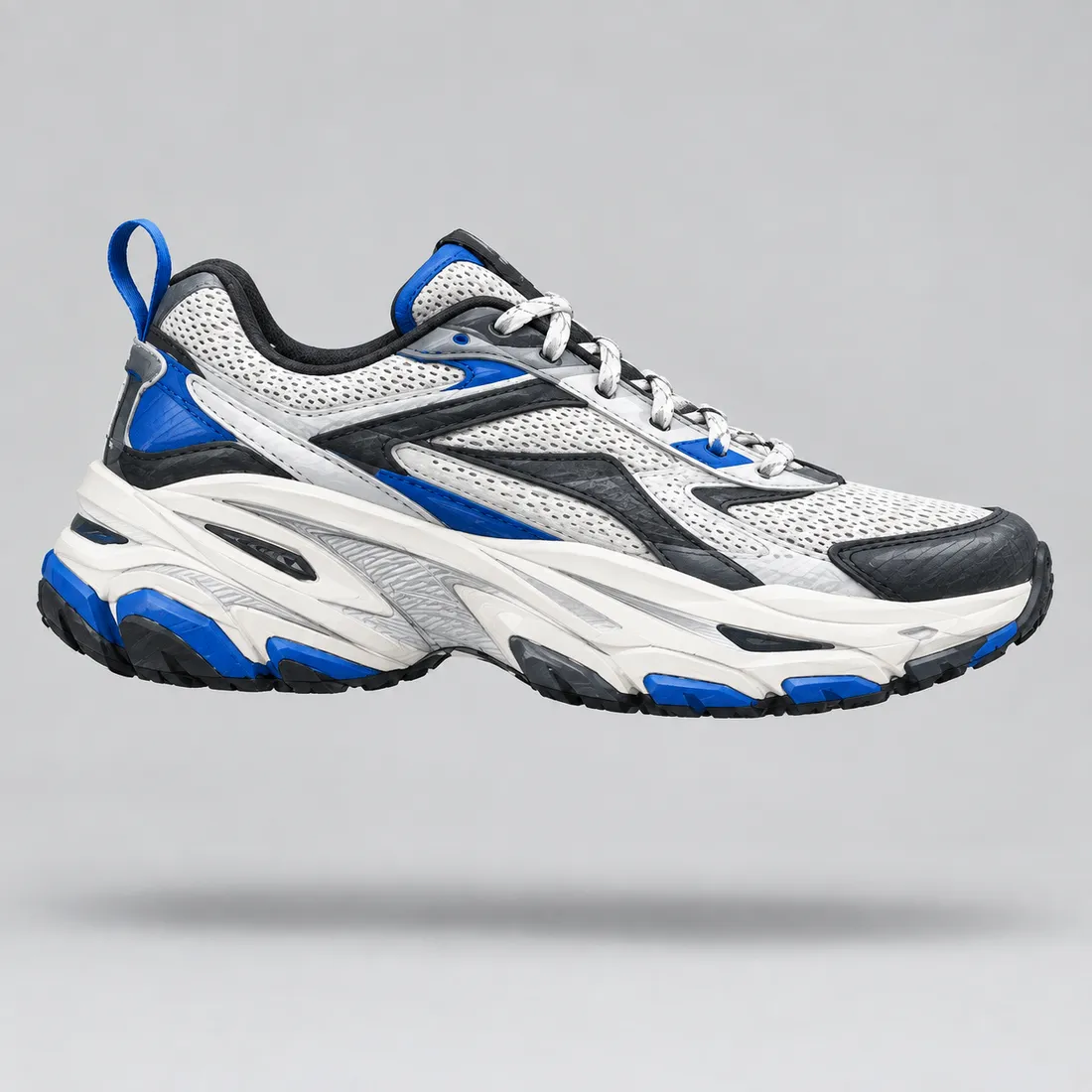
スニーカーの鉛筆スケッチ(生成の元にした画像)スケッチから生成した、同じスニーカーのスタジオ写真スケッチ写真
画像から画像

ラフスケッチを、仕上がった商品写真に

スケッチやモックアップ、スマホでさっと撮った写真をアップロードし、どんな仕上がりにしたいかを書きます。形や構図は描いたとおりに残したまま、素材感や光、背景をスタジオ撮影並みに整えます。実物を作る前にアイデアを見せたいときに便利です。

  • 主役がひとつだけの、線のはっきりしたスケッチから始める。
  • 素材を指定する:スエード、ヘアライン加工の金属、マットな陶器など。
  • 欲しい背景を伝える:ネットショップ用なら真っ白な背景など。

プロンプト例“このスケッチを、白背景で撮ったスエードのスニーカーのスタジオ写真に”

試してみる →
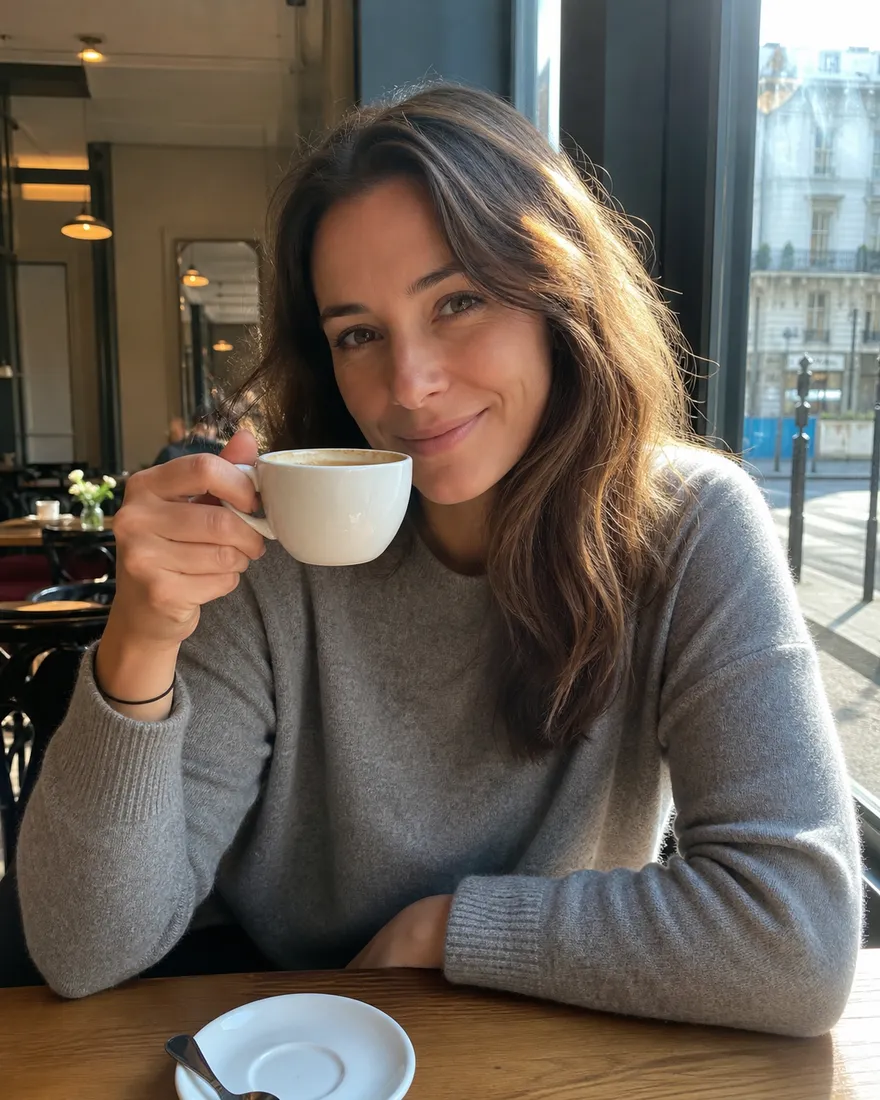
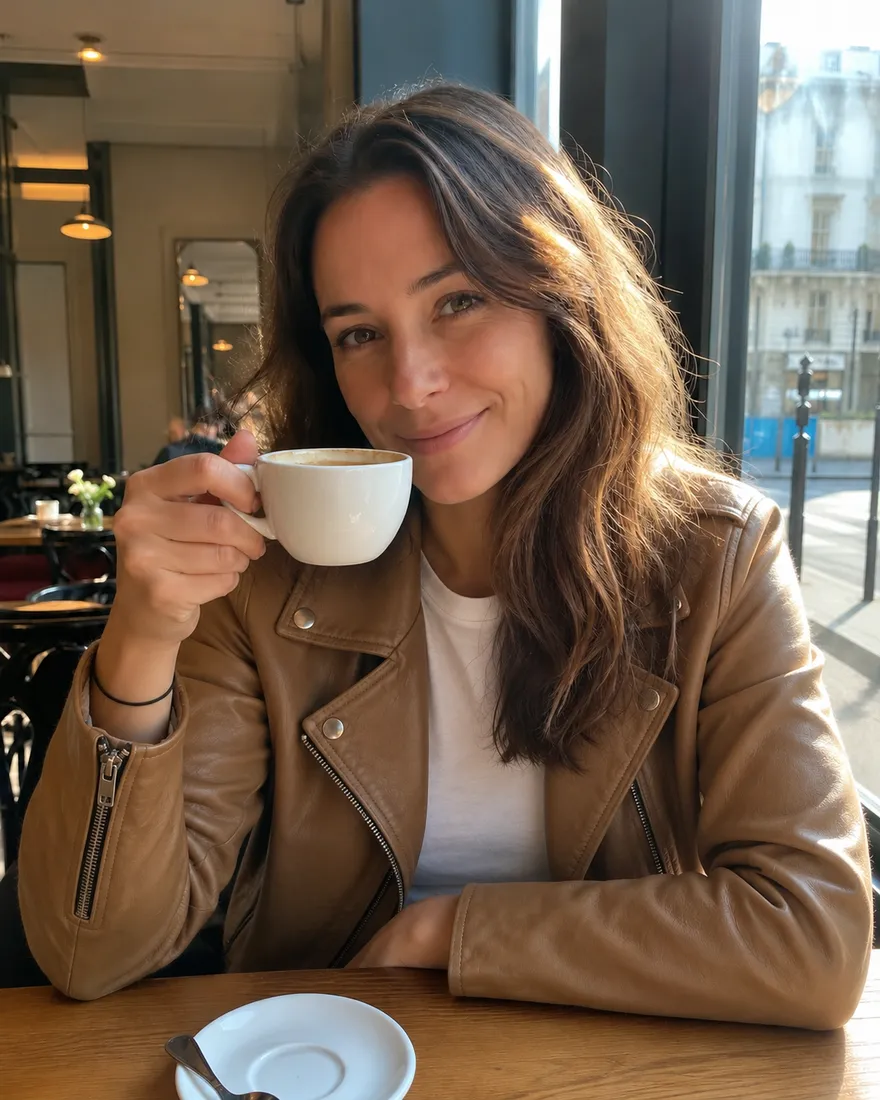
カフェに座る女性の元の写真同じカフェの写真を編集し、女性を黒の革ジャン姿にしたものビフォー「革ジャン」
写真の編集

変えたいところだけ変えて、ほかはそのまま

写真をアップロードして、変えたい内容を書くだけです。セーターを革ジャンに、曇り空を青空に、写り込んだ配線を消して壁をすっきりと。顔やポーズなど、書いていない部分をしっかり残したいなら、Nano Bananaシリーズがいちばん得意です。

  • シーン全体ではなく、変えたい点だけを書く。
  • きれいに仕上げたいなら、変更は1回にひとつずつ。
  • 手元にあるいちばん鮮明な写真を使う。

プロンプト例“セーターを黒の革ジャンに変更。ほかはすべてそのまま”

試してみる →
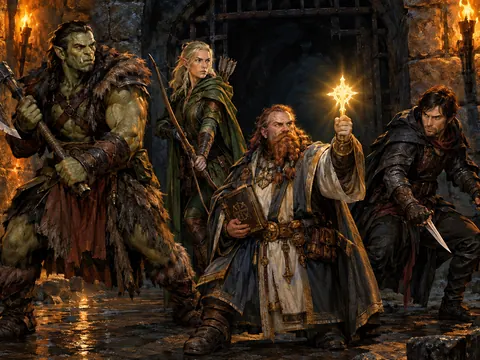
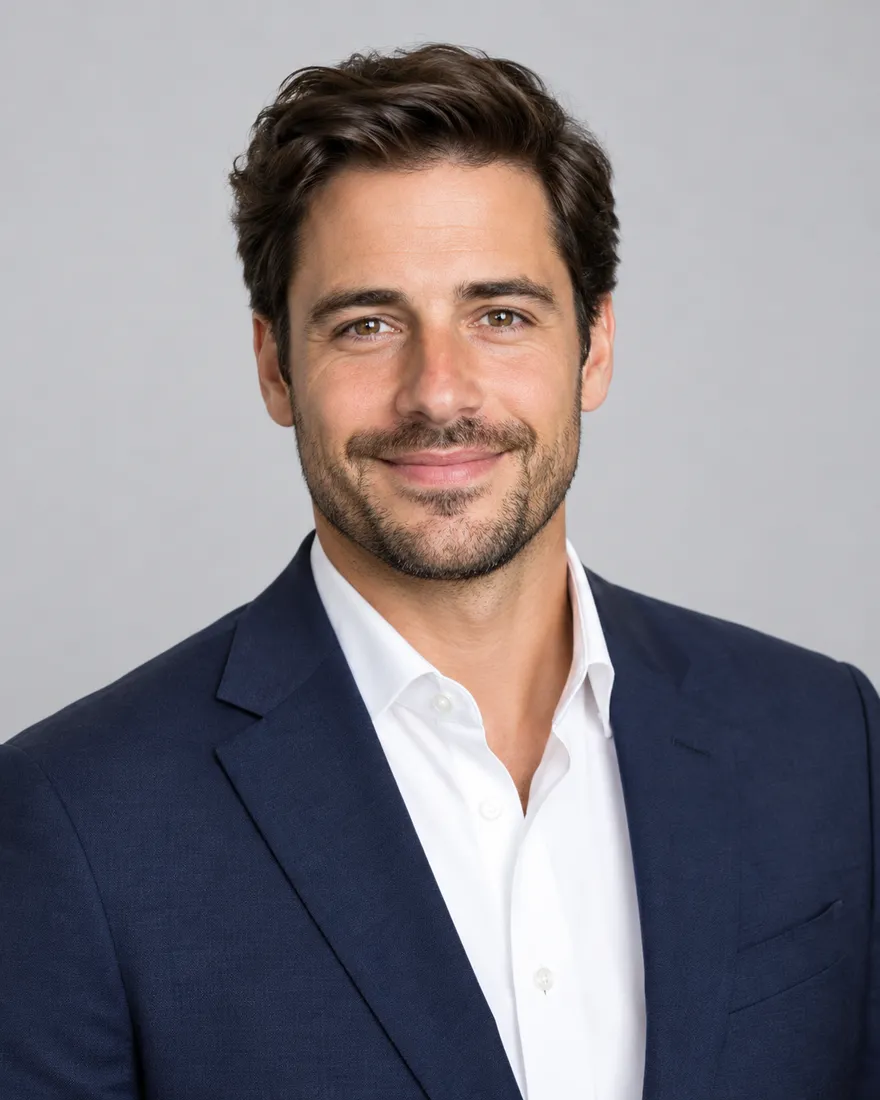
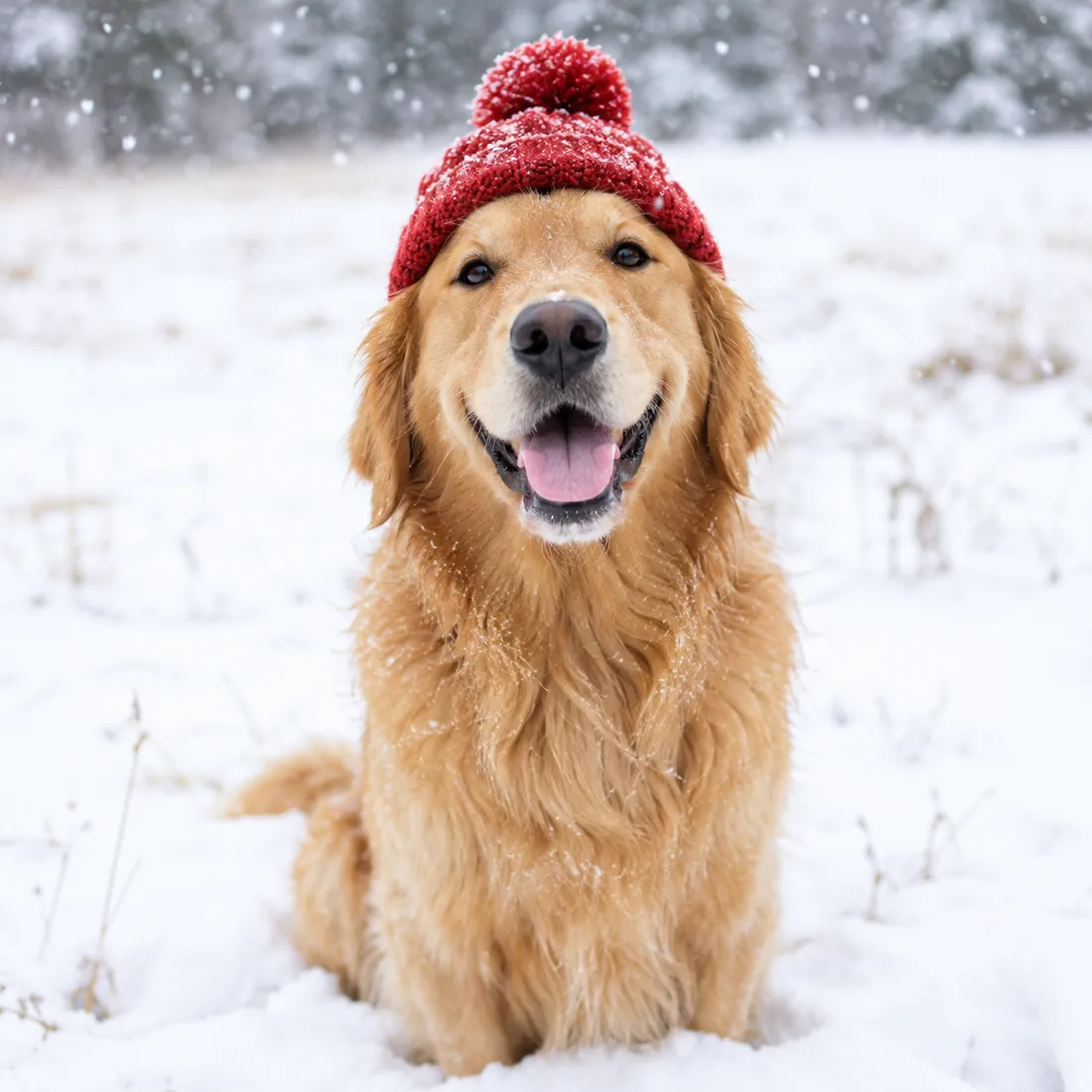
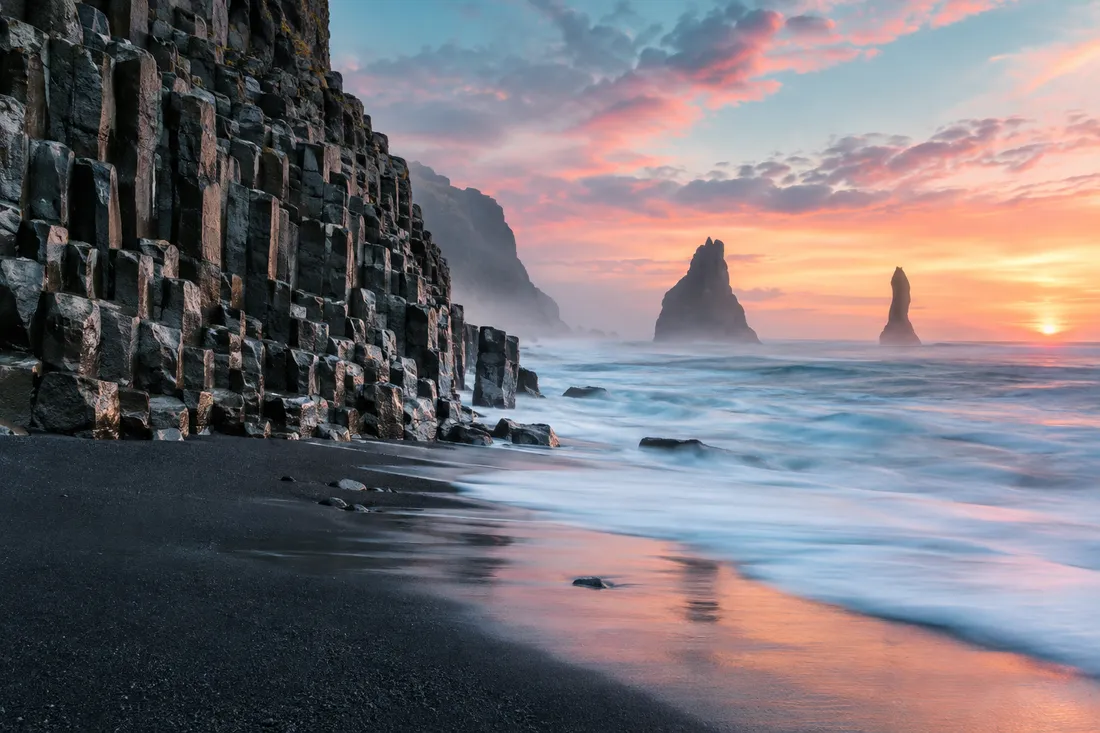
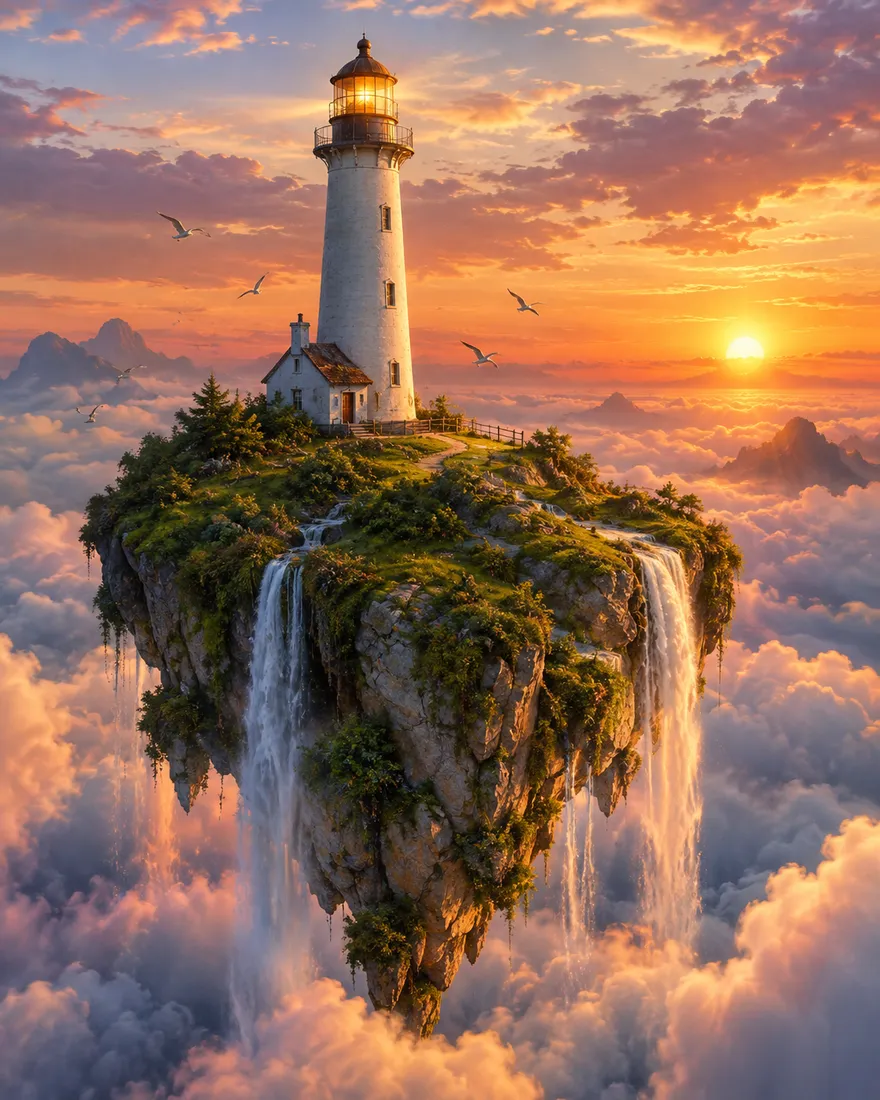
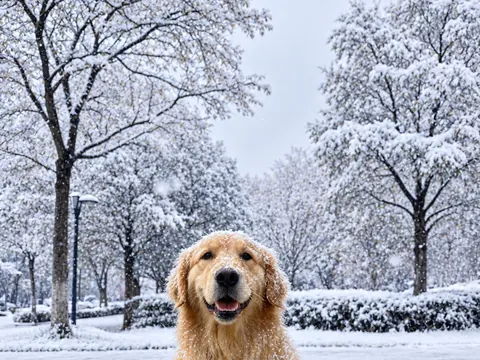
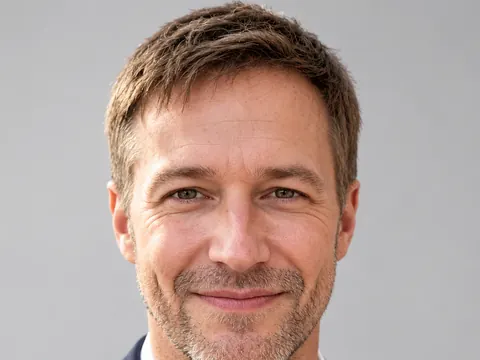
AIで作ったビジネス用プロフィール写真(やわらかなスタジオ照明)AIで作った、屋外で撮ったような犬のポートレートAIで作ったアイスランドの海岸の風景AIで作った、夕暮れの浮島に立つ幻想的な灯台
ポートレートなど

プロフィール写真、ペット、風景、カメラでは撮れない光景まで

やわらかなスタジオ光のプロフィール写真、公園で遊ぶ愛犬のポートレート、まだ行ったことのない海岸の旅行写真、雲の上に浮かぶ灯台まで作れます。どの画像も透かしなしでダウンロードでき、商用利用もできます。

  • プロフィール写真:無地の背景と、やわらかく均一な光を指定する。
  • ペット:犬種や毛色、どこにいるかを書く。
  • ポスターや看板:文字をきれいに入れたいならGPT Image 2.5を選ぶ。

プロンプト例“紺のジャケットを着た男性のビジネス用プロフィール写真、やわらかなスタジオ照明、無地のグレー背景”

試してみる →
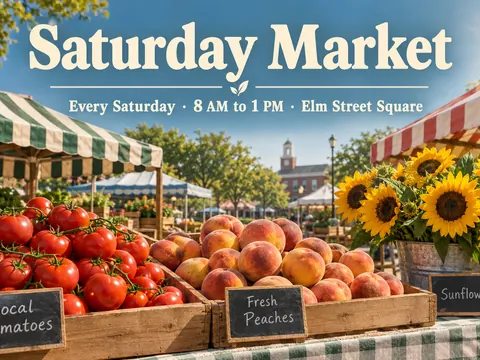
用途別のAI写真ツール

どのツールも同じ生成画面を、その用途に合わせた設定で開きます。プロンプトの例、最適なサイズ、GPT Image 2.5 があらかじめ選ばれた状態です。モデルはいつでも切り替えられます。

写真の編集

写真をアップロードして、一文で変えられます。

ポートレート

自撮りから、ビジネス写真・プロフィール写真・ポートレートを。

アートスタイル

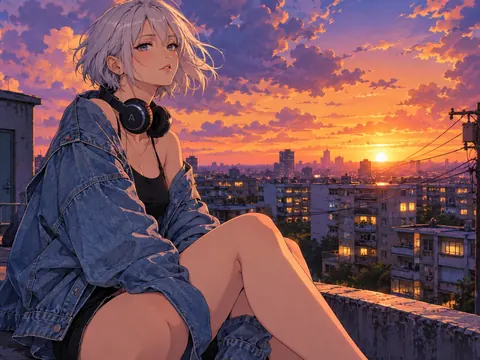
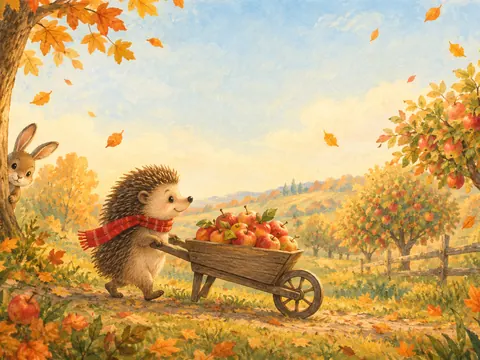
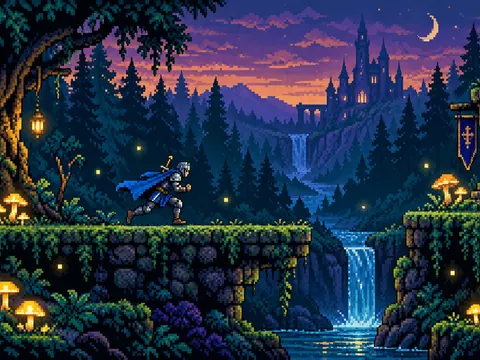
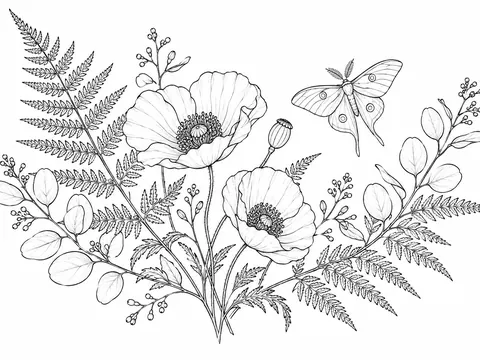
説明文から、アート・アニメ・イラスト・ドット絵を。

デザイン

ポスター、表紙、壁紙、商品写真。

すべてのツールを見る →
AI画像生成をもっとリアルにするコツ

プロンプトを少し変えるだけで、画像生成AIの仕上がりはぐっと本物らしくなります。

  1. 01

    主役を先に、場所はそのあとに

    大事なものから書きましょう。形容詞をたくさん並べるより、「木のテラスにいるゴールデンレトリバーの子犬」と書くほうがうまくいきます。

  2. 02

    現実にある光を使う

    「午後の日差し」「曇り空」「デスクライトの明かり」といった言葉のほうが、「高画質」と書くよりずっとリアルに見えます。

  3. 03

    スタイルではなくカメラを書く

    「50mmレンズ、浅い被写界深度」と書けばリアルな写真に。「超リアル、8K、傑作」と書くと、肌がプラスチックのようになりがちです。

  4. 04

    人物は自然体で

    「自然な表情」「笑っている瞬間」「カメラの外を見ている」と指定しましょう。正面を向いて固まったポーズは、AIで作った画像だとすぐにわかってしまいます。

  5. 05

    目的に合ったモデルを選ぶ

    編集や顔ならNano Banana、画像内の文字ならGPT Image 2.5、鮮やかな色と空気感ならSeedream 5 Proが向いています。

  6. 06

    やり直すより、少しずつ直す

    惜しい結果が出たら、1〜2語だけ変えてもう一度生成しましょう。プロンプトを全部書き直すと、うまくいっていた部分まで失いがちです。

6つの有料モデル、2クレジットから

作りたい画像に合わせてモデルを選べます。必要なクレジット数は生成前に表示され、毎日の無料クレジットはどのモデルにも使えます。

Grok Imagine 2

2クレジット中画質

くっきりとリアルな写真をいちばん安く作れて、参考画像5枚での編集にも対応。ほかのモデルより生成に時間がかかります。

Seedream 5 Lite

3クレジット中画質

色の良い2Kの大きな画像を手頃な価格で。参考画像は14枚まで使えます。

Seedream 5 Pro

3–6クレジット高画質

深みのある色と映画のようなシーン。10枚の参考画像でスタイルや構図を指定できます。

GPT Image 2.5

3–7クレジット高画質

長いプロンプトにも忠実で、文字もきれいに描けます。ポスター、看板、メニュー、ラベルに。

Nano Banana 2

4–8クレジット高画質

写真編集の万能選手。顔やポーズを崩さず、参考画像は14枚まで使えます。

Nano Banana Pro

8–10クレジット高画質

描き込みがいちばん細かく、顔の再現度も最も高いモデル。ポートレートや印刷用の画像に。

モデルやサイズごとのクレジット数は、料金ページ(英語)でご確認いただけます。

こんな用途で使われています

  • プロフィール写真・社員写真

    SNSのプロフィールや名刺、会社のWebサイトに使える、すっきりとしたポートレート。

  • 商品画像

    ネットショップやWebサイト向けの、スタジオ風の写真や使用シーンの写真。

  • SNS・広告

    投稿やストーリーズ、バナーにぴったりのサイズで、目を引く画像を。

  • 住まい・インテリア

    壁の色や家具、照明を変えたイメージを、買う前に確かめられます。

  • ペット・ギフト

    ペットや家族のポートレートを、いつもとは違う背景で。

  • ポスター・メニュー・看板

    イベントやカフェ、小さなお店向けに、文字が読みやすいデザインを。

画像生成AIの使い方

  1. 1

    ログインしてクレジットを受け取る

    Googleアカウントでログインすると、すぐに4クレジットがもらえます。その後も毎日4クレジットを受け取れます。

  2. 2

    文章を入力、または写真を追加

    ひとこと入力するか、「+」ボタンから写真を追加します。両方を組み合わせることもできます。

  3. 3

    モデルを選んで生成

    各モデルに必要なクレジット数は、生成を始める前に表示されます。

  4. 4

    ダウンロード、または調整

    フルサイズで保存するか、言葉を少し変えてもう一度試しましょう。

画像生成AIについてよくある質問

画像生成AIは無料で使えますか?

無料で始められます。Googleでログインするとすぐに4クレジットがもらえ、その後も毎日4クレジットを受け取れます。有料モデルはモデルとサイズによって1枚2〜10クレジットなので、無料クレジットで1日に1〜2枚ほど作れます。FLUX.2は無料モデルで、クレジットを使いません。もっと使いたい場合は、料金ページ(英語)でプランやクレジットパックをご覧ください。

アカウントは必要ですか?

はい。生成するには、Googleアカウントかメールアドレスでのログインが必要です。無料クレジットがもらえるのは、Googleでログインしたアカウントだけです。アカウントにはクレジットと作成した画像の履歴が保存されます。不正利用を防ぐことで、無料クレジットを続けられるようにしています。

どのAIモデルを使えますか?

この画像生成AIでは、FLUX.2(無料)、Grok Imagine 2、Seedream 5 Lite、Seedream 5 Pro、GPT Image 2.5、Nano Banana 2、Nano Banana Proを使えます。有料モデルは画像サイズに応じて2クレジットからで、必要なクレジット数は生成前に表示されます。AI Photo Generator Studioは独立したサービスで、これらのモデルを開発する企業とは提携しておらず、承認も受けていません。

画像ができるまで、どのくらいかかりますか?

モデルやそのときの混み具合によって変わります。無料アカウントには結果が出るまで少し長めにお待ちいただき、そのぶん無料クレジットを続けられるようにしています。有料プランなら、この待ち時間はありません。待っている間は、画像がいまどの段階にあるかが画面に表示されます。

リアルな写真しか作れませんか?

いいえ。イラストやデジタルアートなど、どんなテイストでもAI画像生成ができます。ただ、このサイトは本物のカメラで撮ったような写真づくりに合わせて調整しています。

手持ちの写真を編集できますか?

はい。入力欄の「+」ボタンから写真を追加し、変えたい内容を書いてください。服や背景を変えたり、写り込んだものを消したりできます。ほとんどのモデルは、複数の参考画像をまとめて使うこともできます。

どんなサイズや縦横比で作れますか?

正方形から縦長、横長、21:9のワイドバナーまで選べます。モデルによって1K・2K・4Kの画質を選べ、画質を上げるほどクレジットを少し多く使います。

作った画像は商用利用できますか?

はい。コンテンツポリシーを守っていれば、個人でも商用でも使えます。画像に透かしは入りません。

アップロードした写真はほかの人に見られますか?

いいえ。アップロードした写真や作成した画像は非公開で保存され、見られるのはあなただけです。アップロードされた写真と生成結果は、すべて自動の安全フィルターでチェックしています。

作れない内容はありますか?

性的なコンテンツ、未成年者を危険にさらす画像、暴力や差別を助長するもの、実在の人物をだましたり傷つけたりするための偽画像は作れません。コンテンツポリシーに反するリクエストはブロックされます。詳しいルールはコンテンツポリシー(英語)をご覧ください。

最初の1枚を作ってみましょう

Googleでログインすると4クレジットが無料でもらえ、さらに毎日4クレジットを受け取れます。

画像を生成する