背景・シーン
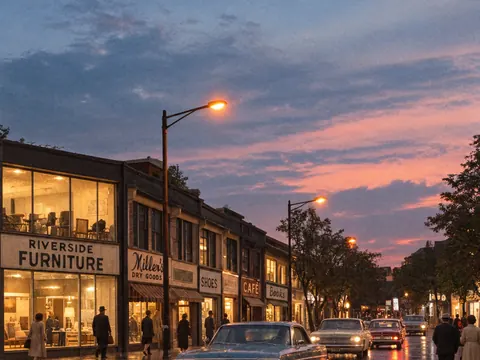
ポートレートの背景をスタジオやビーチ、オフィスに。商品の後ろの散らかった部屋を片付けたり、灰色の空を青空にしたりもできます。
- 新しい場所と時間帯を書く
- ポートレートなら「人物はそのまま」と添える
- 光も合わせて指定する:「左の窓からのやわらかな光」など
AI画像編集なら、写真をアップロードして変えたい内容を書くだけです。AIが指定した部分だけを描き直し、ほかはもとの写真のまま残します。
画像内の文字に強いモデル。ポスター、看板、ラベルに。
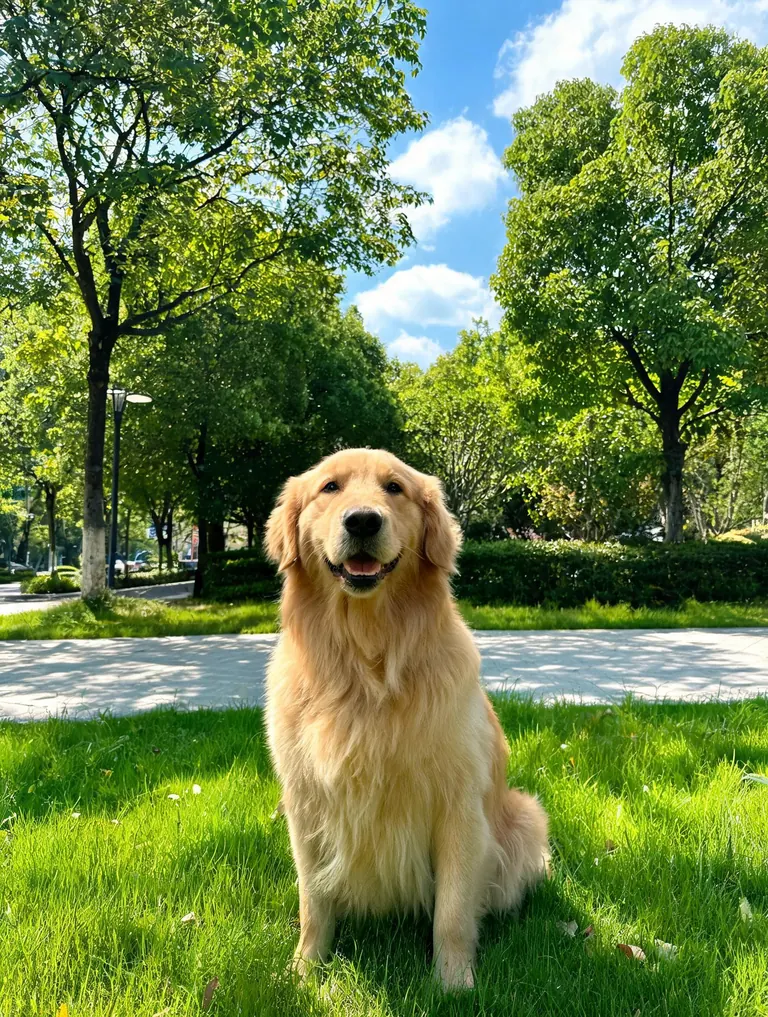 ビフォー
ビフォー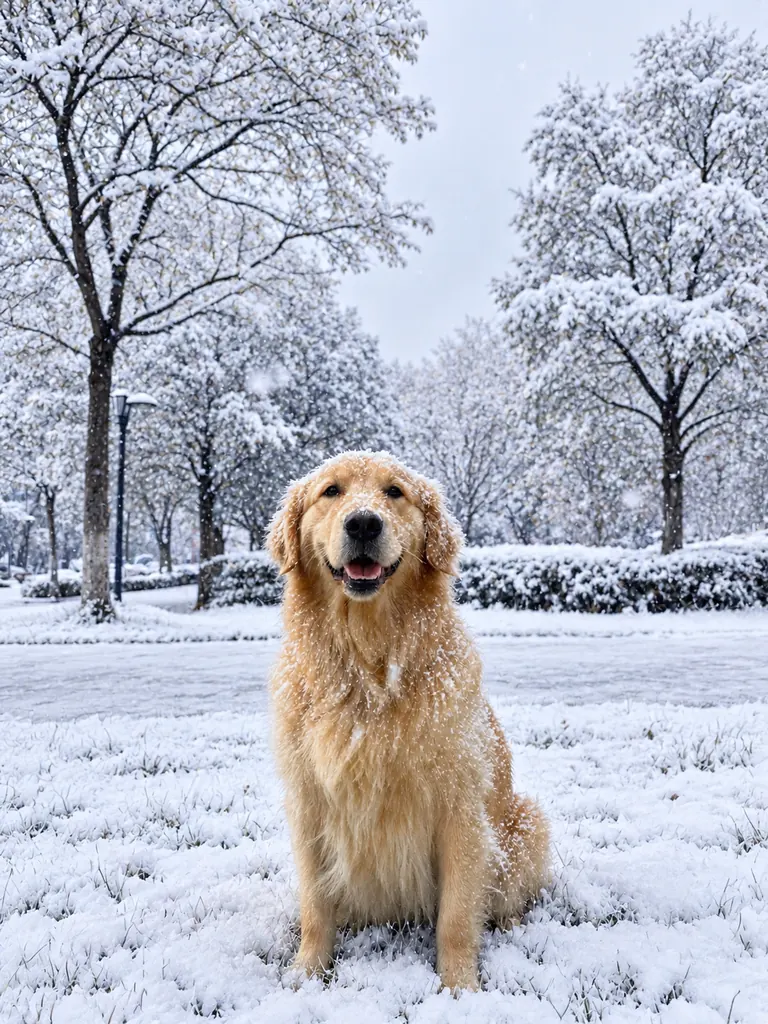 アフター
アフターどれも、ごく普通の写真とひとことの指示から生まれました。「このプロンプトを使う」を押して、自分の写真で試してみてください。
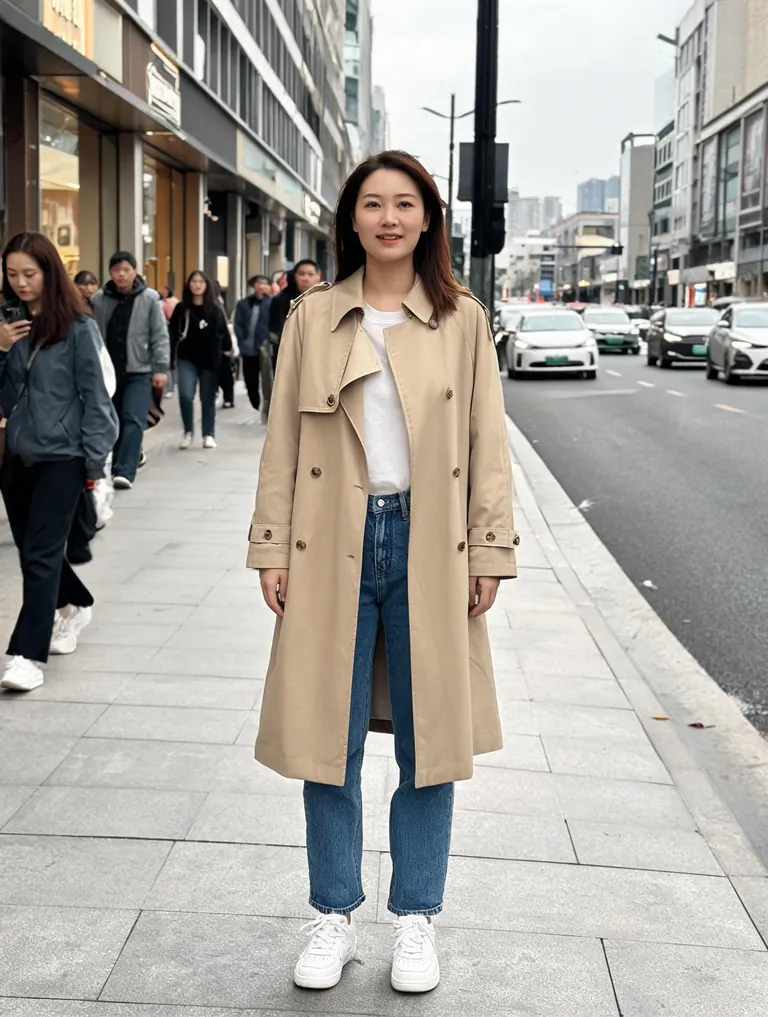
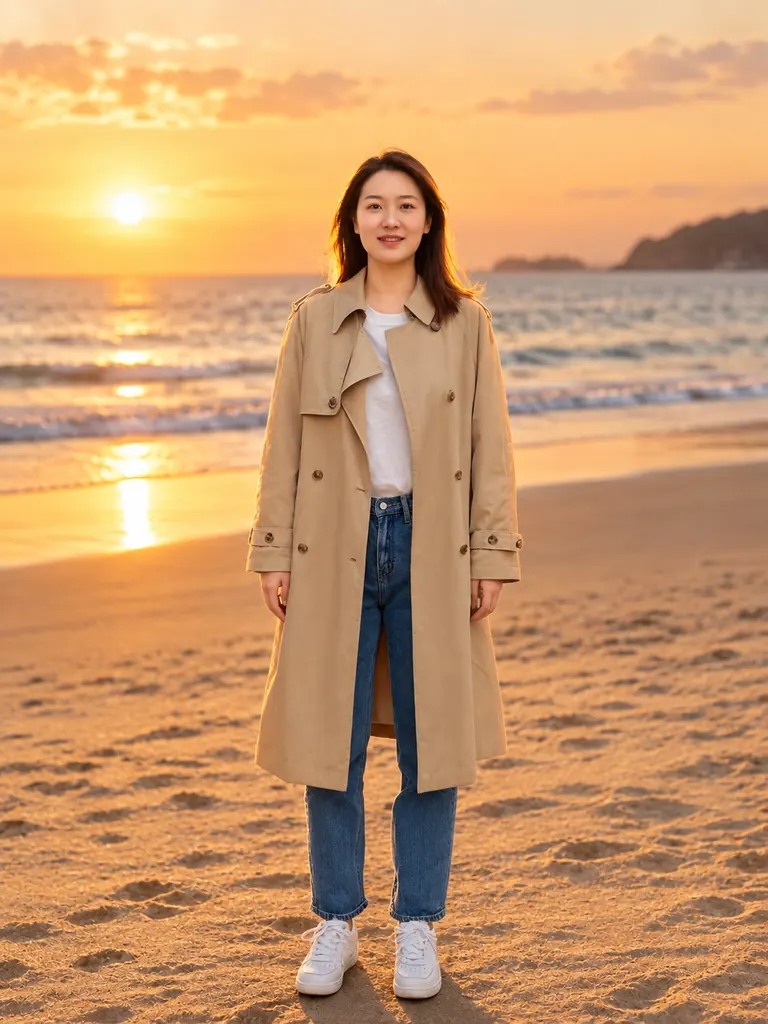
“背景を夕暮れの静かなビーチに変更。人物、ポーズ、服はそのまま。”
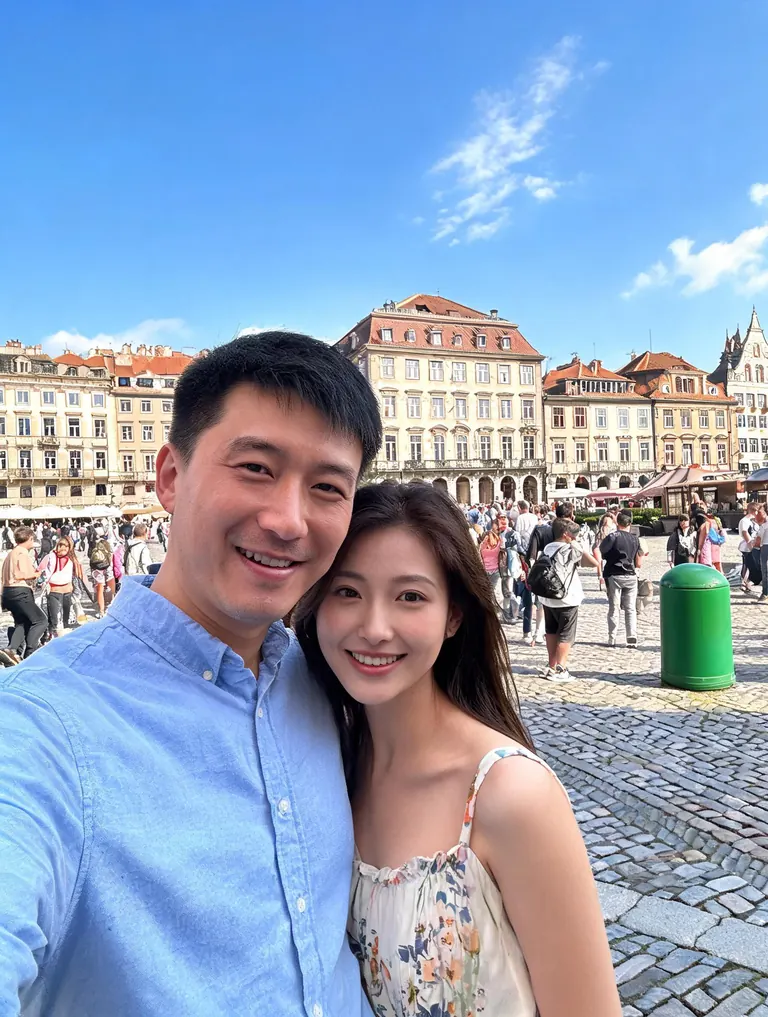
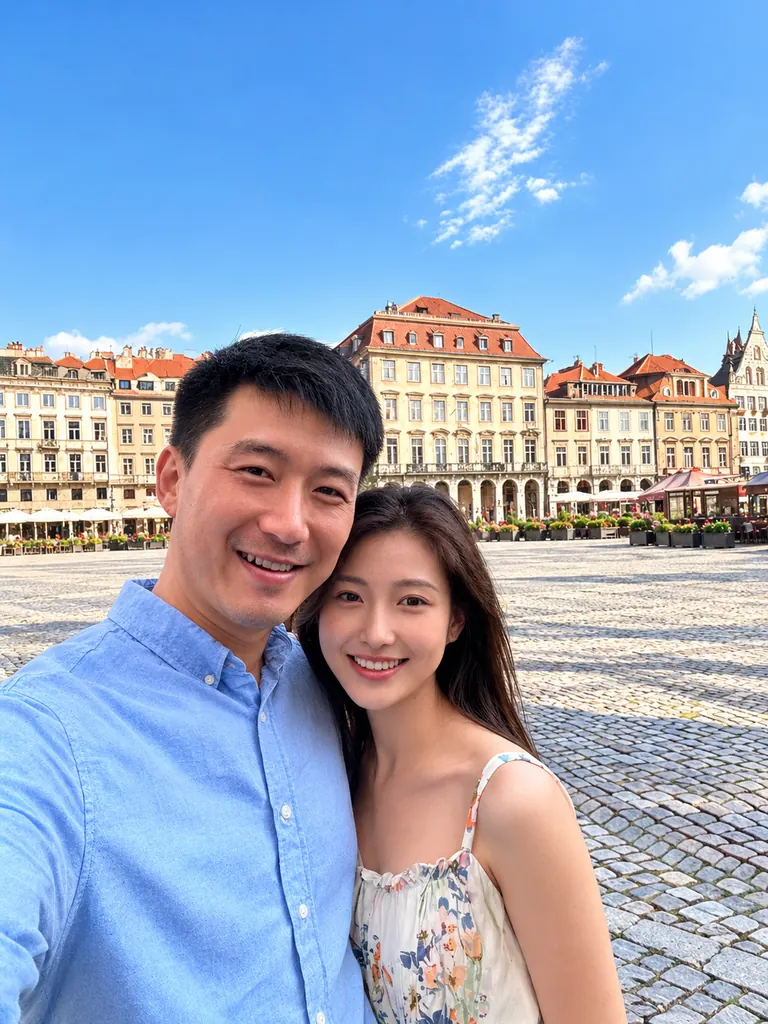
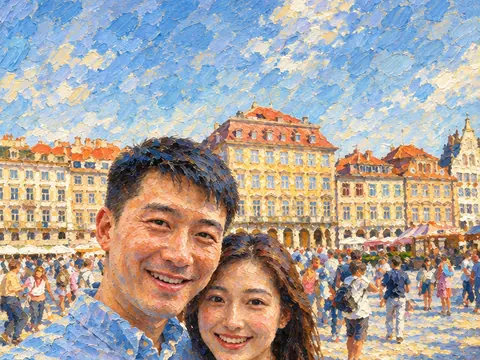
“カップルの後ろにいる観光客とゴミ箱を消去。空いた部分は広場として自然に埋める。”
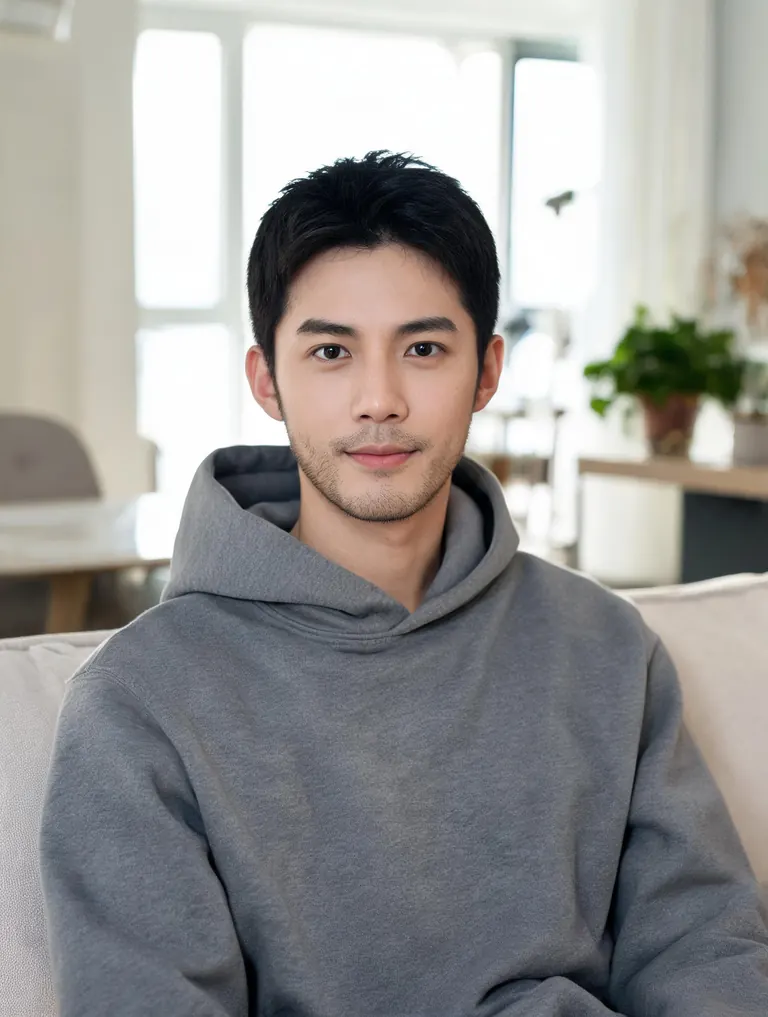
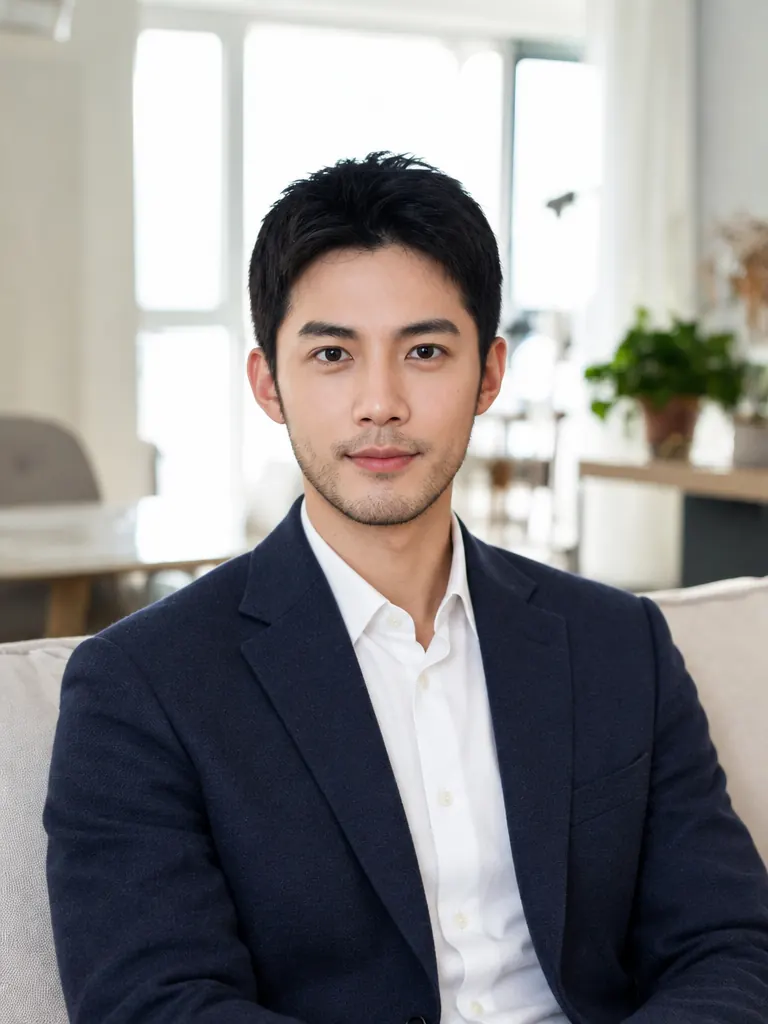
“グレーのパーカーを、白いシャツに紺のウールジャケットを重ねた服装に変更。顔、髪型、部屋はそのまま。”
編集したい内容は、ふだんの言葉で伝えるだけ。レイヤーもブラシもマスクもいりません。AIが指定された部分を見つけ、写真の光や角度に合わせて描き直します。
ポートレートの背景をスタジオやビーチ、オフィスに。商品の後ろの散らかった部屋を片付けたり、灰色の空を青空にしたりもできます。
通行人や電線、看板、シミを消したり、観葉植物やコーヒーカップ、帽子を加えたりできます。消したあとの空白も自然に埋めるので、編集したことがほとんどわかりません。
服を着替えさせたり、車や壁の色を変えたり、写真全体をフィルム風や暖かみのあるトーン、モノクロに仕上げたりできます。
「+」の枠をタップするか、画像をドラッグまたは貼り付けます。JPG、PNG、WebPに対応し、モデルによっては複数の写真を使えます。
何を変えて、何を残すかを1〜2文で書きます。キーワードを並べるより、普通の文章のほうがうまくいきます。
最初はGPT Image 2.5が選ばれています。顔をそのまま残したいならNano Bananaシリーズがおすすめです。必要なクレジット数は生成前に表示されます。
できあがった画像はマイ画像に保存され、透かしなしのフルサイズでダウンロードできます。無料アカウントは、結果が出るまで少し長めにお待ちいただきます。
AIは最後に念を押したことをよく守ります。一部分だけ変えたいときは、「顔、ポーズ、背景はそのまま」で締めくくりましょう。
5つの変更を一度に頼むと、混ざってしまいがちです。まず大きな変更をしてダウンロードし、その画像を次の編集に使いましょう。
長辺が1000ピクセル以上ある、明るくくっきりした写真ほど、残すべき細部をAIが保てます。ぼやけた写真は、編集してもぼやけたままです。
ポスターや広告、プリントには2Kか4Kを選びましょう。SNS用なら1Kで十分で、クレジットも少なくて済みます。
従来の画像編集ソフトでは、範囲を選択し、マスクを作り、レイヤーを重ねる必要がありました。AI画像編集では役割が逆になります。あなたは欲しい結果を言葉で伝え、AIがそれに合わせて写真を描き直します。「左のランプ」「夜の雰囲気に」「セーターをレインコートに」といった指示を理解し、元の写真の光と遠近感に合わせて変更を加えます。
この写真加工AIは、AI Photo Generator Studioのほかのページと同じ生成エンジンを使っています。このページでは、長い指示にも忠実で、看板やラベルの文字も読みやすく残せるGPT Image 2.5を最初から選んでいます。顔をまったく同じに残したいときはNano Banana 2かNano Banana Proに、鮮やかな色が欲しいときはSeedreamに切り替えてください。
クレジットの仕組みはサイト全体で共通です。Googleでログインすると4クレジットが無料でもらえ、さらに毎日4クレジットを受け取れます。GPT Image 2.5での編集は1Kで3クレジット、2Kで4クレジット、4Kで7クレジットです。正確なクレジット数は、使う前に「生成する」ボタンの横に表示されます。
アップロードした写真は非公開です。写真は編集にだけ使われ、結果はあなたのマイ画像ページにだけ表示されます。いつでも削除できます。実在の人物の写真を編集するときは、コンテンツポリシーを守ってください。性的な内容、未成年者が関わるもの、人をだましたり嫌がらせをしたりする目的の編集は禁止です。