Importez une photo · décrivez la modification

Retouche photo IA

Avec la retouche photo IA, une phrase suffit : importez votre photo et dites ce qui doit changer. L'IA redessine uniquement cette zone et laisse le reste de l'image tel quel.

  • 4 crédits offerts en vous connectant avec Google
  • 4 crédits de plus à récupérer chaque jour
  • Sans filigrane
Ajoutez la photo à retoucher

Le meilleur pour le texte dans l'image : affiches, enseignes et étiquettes.

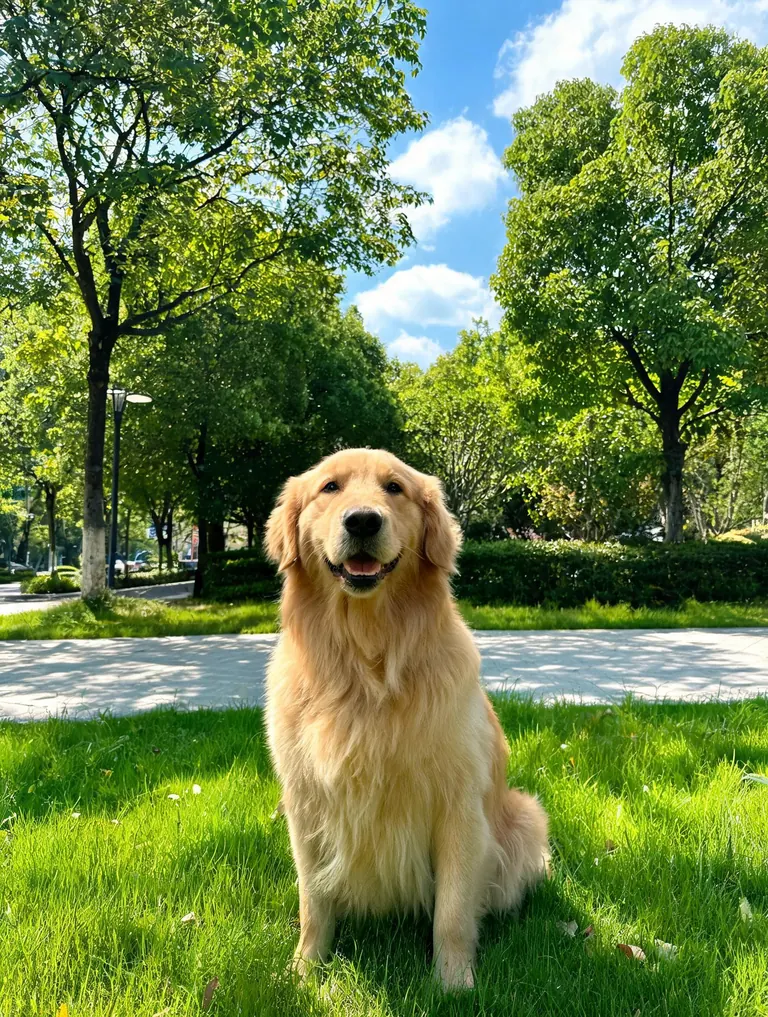
Photo d'origine d'un golden retriever assis dans l'herbe d'un parc ensoleilléAvant
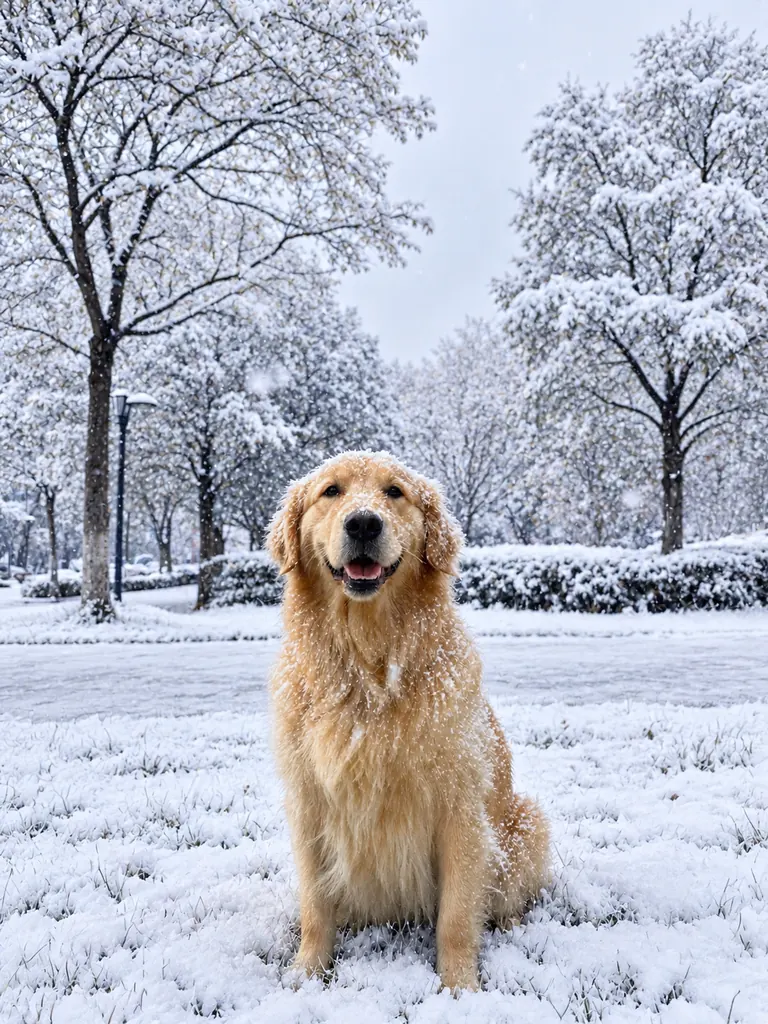
Le même golden retriever dans un parc enneigé après une retouche photo IAAprès
Exemple · De l'été à la neige

Modifier une photo avec l'IA : quelques exemples

Chaque résultat est parti d'une photo ordinaire et d'une seule phrase. Touchez « Utiliser ce prompt », ajoutez votre photo et lancez.

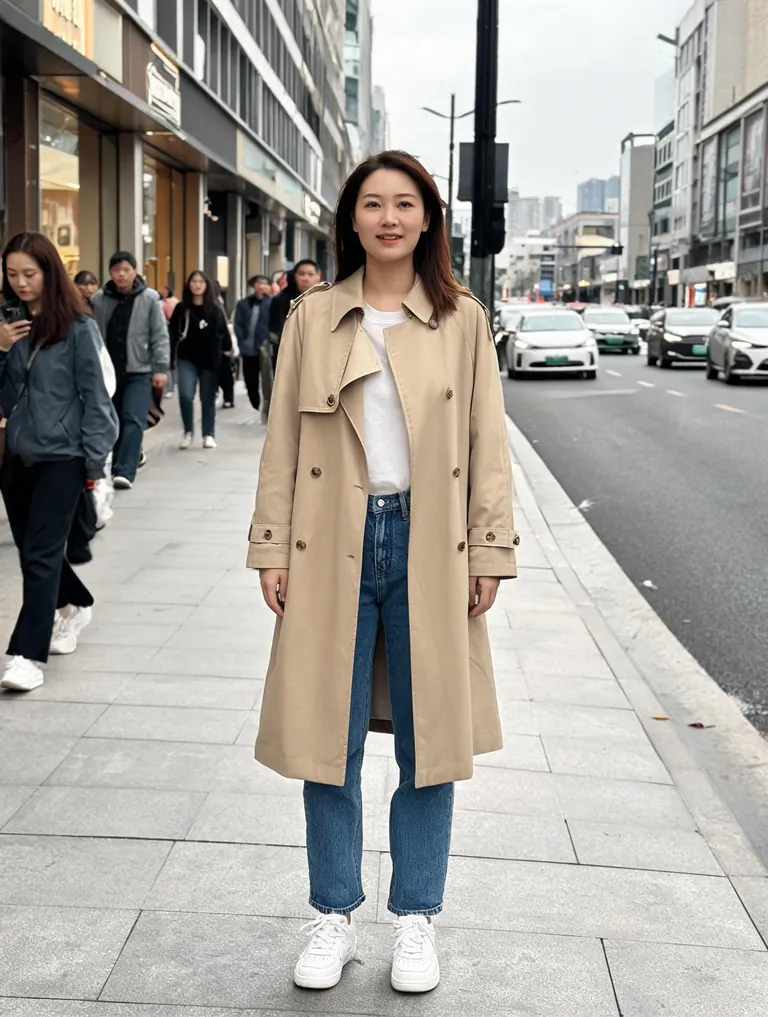
  • Photo d'origine d'une femme debout dans une rue en ville
    Avant
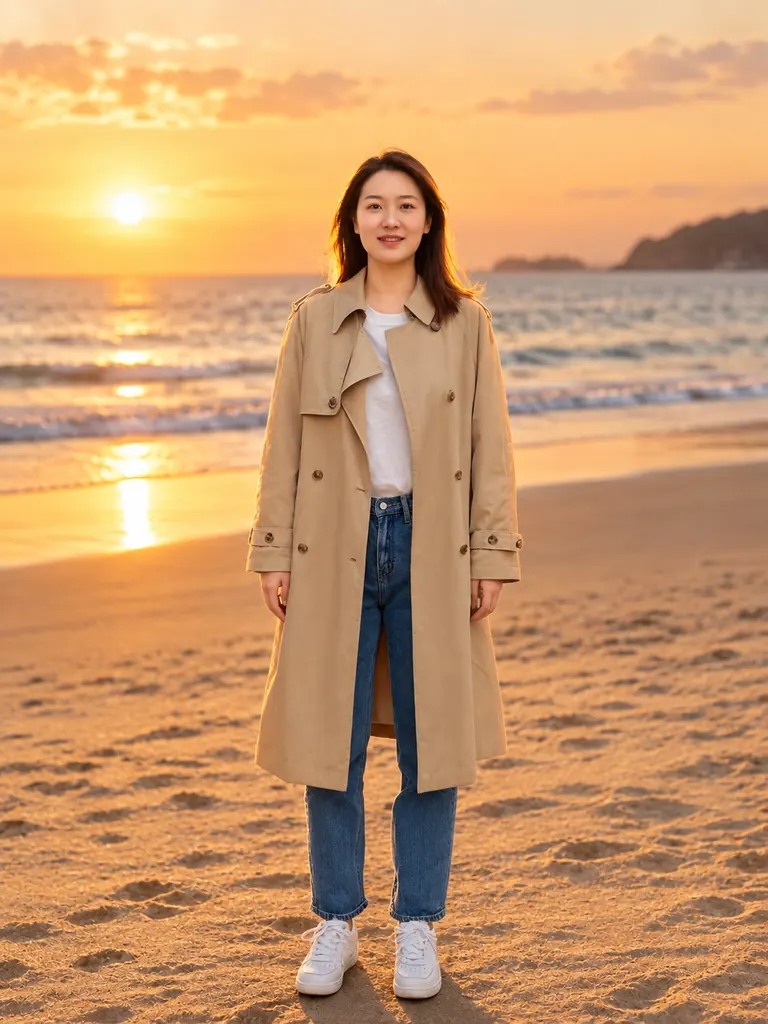
    La même femme sur une plage au coucher du soleil, après une retouche photo IA
    Après
    Nouveau fond

    “Remplace le fond par une plage calme au coucher du soleil. Garde la personne, la pose et les vêtements exactement pareils.”

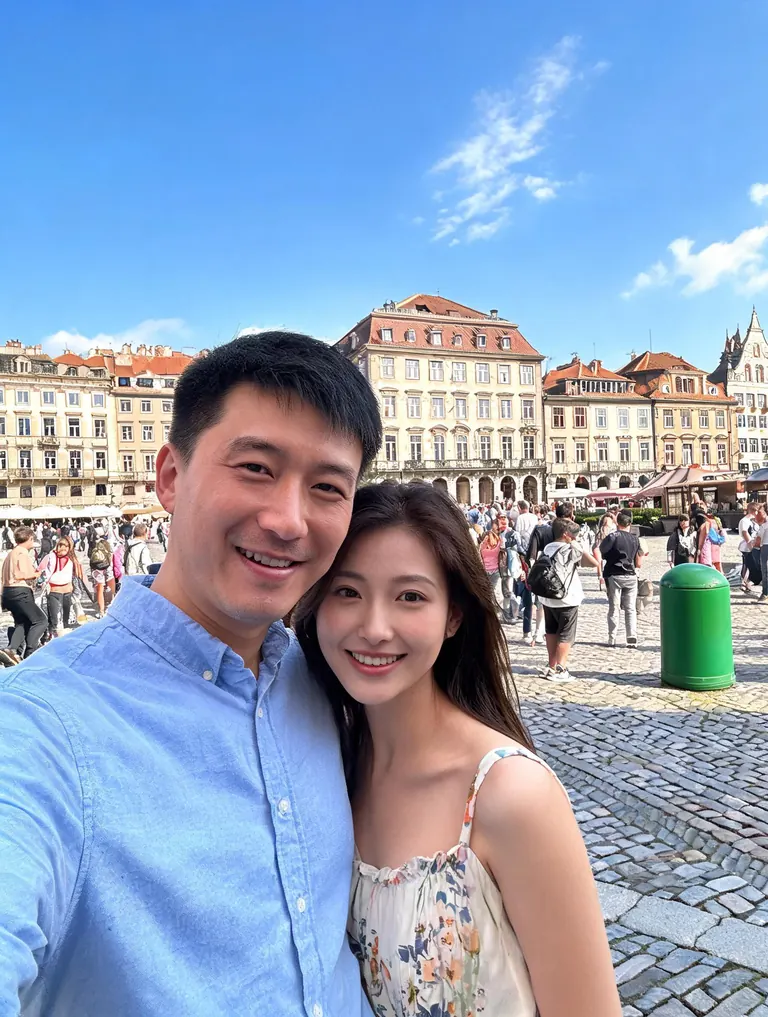
  • Photo de voyage d'origine d'un couple sur une place pleine de monde
    Avant
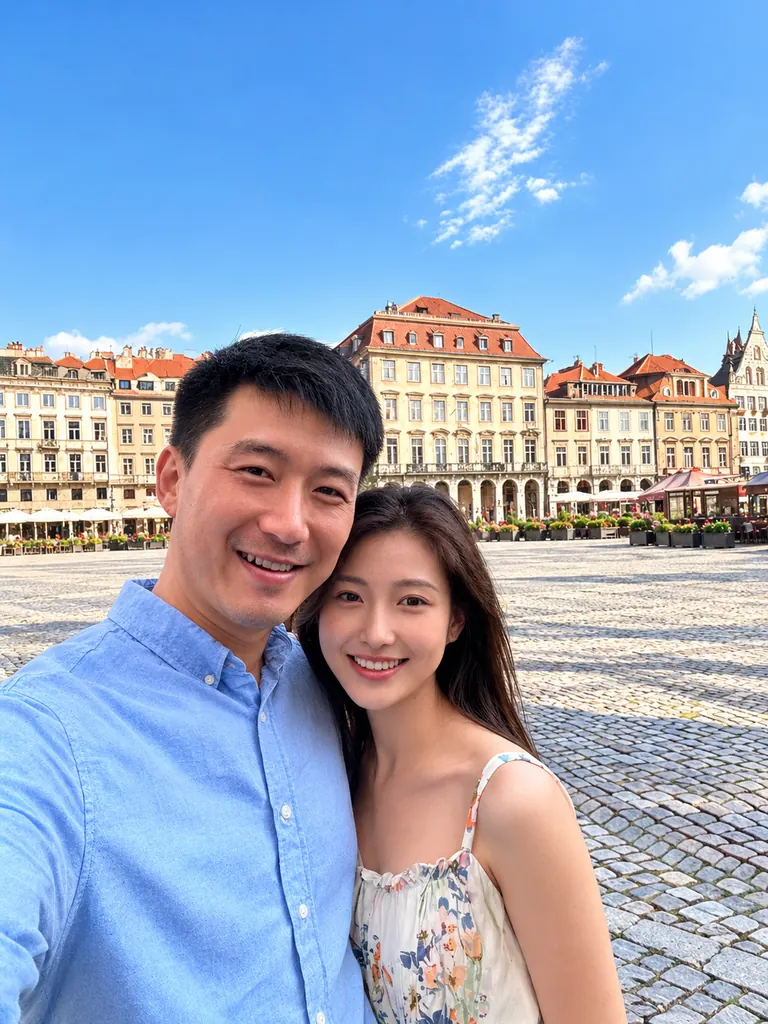
    La photo de voyage après que l'IA a effacé les passants derrière le couple
    Après
    Effacer des éléments

    “Efface les touristes et la poubelle derrière le couple. Remplis l'espace avec la place pour que ce soit naturel.”

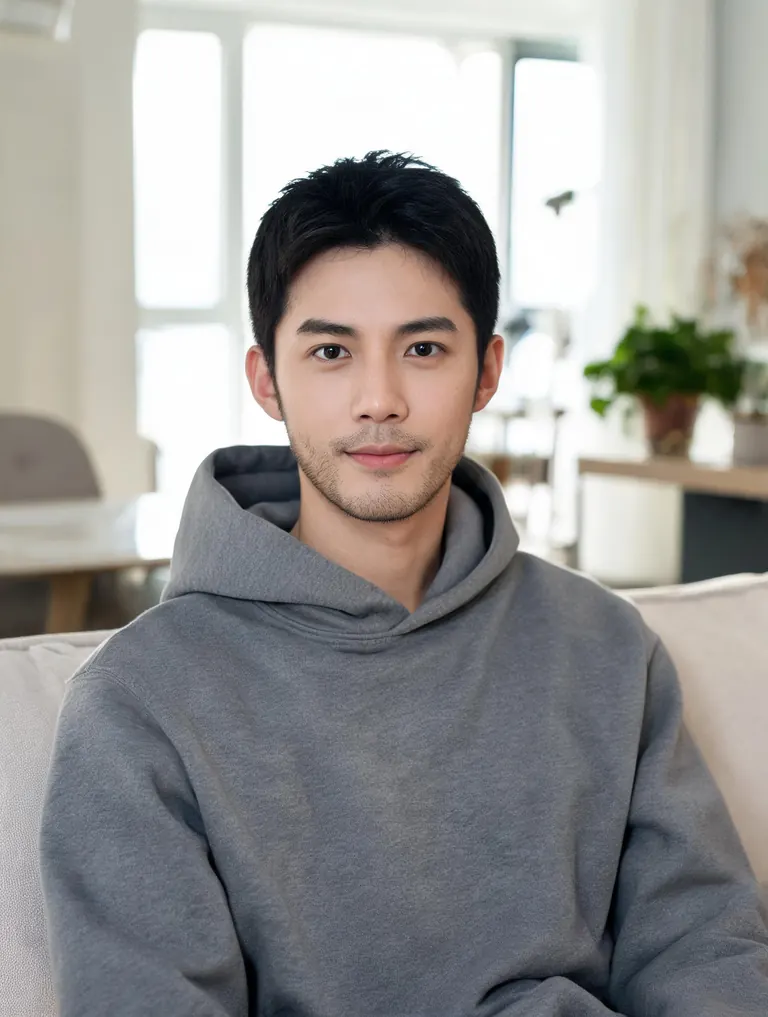
  • Photo d'origine d'un homme en sweat gris chez lui
    Avant
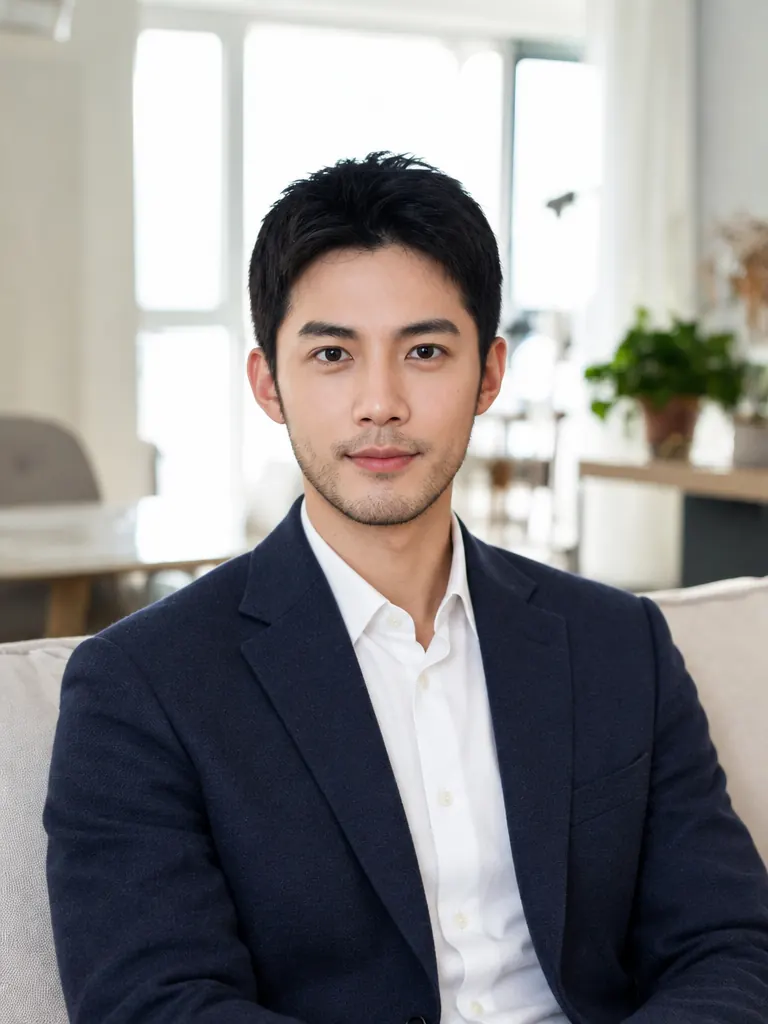
    Le même homme en veste bleu marine après avoir changé sa tenue avec l'IA
    Après
    Changer de tenue

    “Remplace son sweat gris par une veste en laine bleu marine sur une chemise blanche. Garde son visage, ses cheveux et la pièce à l'identique.”

Ce que la retouche photo IA peut changer

Vous décrivez la modification avec vos mots. Pas de calques, de pinceaux ni de masques : le modèle repère la zone dont vous parlez et la redessine avec la même lumière et le même angle que la photo.

Fonds et décors

Placez un portrait dans un studio, sur une plage ou dans un bureau. Rangez la pièce en désordre derrière un produit. Passez un ciel gris au bleu.

  • Précisez le nouveau lieu et le moment de la journée
  • Pour un portrait, demandez « garde la personne telle quelle »
  • Demandez une lumière assortie : « lumière douce de fenêtre venant de la gauche »

Effacer ou ajouter

Effacez des inconnus, des câbles, des panneaux ou des taches, ou ajoutez une plante, une tasse de café ou un chapeau. Le vide est comblé pour que la modification passe presque inaperçue.

  • Désignez l'objet par sa place : « l'homme à droite »
  • Pour un ajout, dites où il va et quelle taille il fait
  • Les grosses suppressions rendent mieux en 2K

Tenue, couleur et style

Changez les vêtements de quelqu'un, repeignez une voiture ou un mur, ou donnez à toute la photo un rendu argentique, un ton plus chaud ou un noir et blanc.

  • Décrivez tissu et couleur : « laine bleu marine », « lin rouge »
  • Pour un style, nommez-le : « pellicule années 70 », « mat, peu contrasté »
  • Lancez deux fois le même prompt et gardez le meilleur résultat

Retouche photo IA : comment faire

  1. 1

    Importez votre photo

    Touchez la case +, glissez une image ou collez-la. Les formats JPG, PNG et WebP sont acceptés, et vous pouvez importer plusieurs photos si le modèle le permet.

  2. 2

    Écrivez la modification

    Une ou deux phrases suffisent : ce qui doit changer et ce qui doit rester. Une phrase normale marche mieux qu'une liste de mots-clés.

  3. 3

    Choisissez modèle et taille

    GPT Image 2.5 est sélectionné par défaut. Les modèles Nano Banana préservent le mieux les visages, et FLUX.2 est gratuit. Le coût en crédits s'affiche avant de lancer.

  4. 4

    Téléchargez la retouche

    Une fois prête, l'image s'enregistre dans Mes images et se télécharge en taille réelle, sans filigrane. Les comptes gratuits patientent un peu plus longtemps.

Conseils pour une retouche qui ne se voit pas

  1. 01

    Dites ce qui ne doit pas bouger

    Le modèle tient surtout compte de ce que vous soulignez en dernier. Terminez par « garde le visage, la pose et le fond à l'identique » quand vous ne voulez changer qu'un détail.

  2. 02

    Une modification à la fois

    Cinq changements demandés d'un coup finissent par se mélanger. Faites d'abord le plus gros, téléchargez-le, puis importez ce résultat pour la retouche suivante.

  3. 03

    Partez d'une photo nette

    Une photo claire et bien éclairée, d'au moins 1000 pixels sur le grand côté, laisse plus de détails à préserver. Une photo floue reste floue.

  4. 04

    Passez en 2K ou 4K pour imprimer

    Pour une affiche, une publicité ou un tirage, choisissez 2K ou 4K. Pour les réseaux sociaux, le 1K suffit et coûte moins de crédits.

La retouche photo IA, à partir d'une seule phrase

Les logiciels classiques vous font sélectionner des pixels, créer des masques et empiler des calques. Avec la retouche photo IA, le travail change de camp : vous dites ce que vous voulez et le modèle repeint la photo pour y arriver. Il comprend « la lampe à gauche », « fais comme si c'était la nuit » ou « remplace le pull par un imperméable », et applique le changement avec la lumière et la perspective de la prise de vue.

Pour modifier une photo avec l'IA, cet outil utilise le même générateur que le reste d'AI Photo Generator Studio. GPT Image 2.5 est sélectionné ici parce qu'il suit les longues consignes à la lettre et garde lisible le texte des panneaux et des étiquettes. Quand un visage doit rester identique, passez à Nano Banana 2 ou Nano Banana Pro ; pour des couleurs intenses, essayez Seedream ; pour retoucher une seule photo sans dépenser de crédits, le modèle FLUX.2 est gratuit une fois connecté.

Les crédits fonctionnent de la même façon sur tout le site. En vous connectant avec Google, vous recevez 4 crédits offerts, puis 4 de plus à récupérer chaque jour. Avec GPT Image 2.5, une retouche coûte 3 crédits en 1K, 4 en 2K et 7 en 4K, et le coût exact s'affiche à côté du bouton Générer avant toute dépense.

Vos photos restent privées. Les images importées servent uniquement à votre retouche, les résultats n'apparaissent que dans votre page Mes images et vous pouvez les supprimer quand vous voulez. Les retouches de personnes réelles doivent respecter notre politique de contenu : rien de sexuel, rien qui implique des mineurs, rien qui vise à tromper ou à harceler.

Questions fréquentes sur la retouche photo IA

La retouche photo IA est-elle gratuite ?

Oui, vous pouvez retoucher gratuitement. En vous connectant avec Google, vous recevez 4 crédits offerts, puis 4 de plus chaque jour, et le modèle FLUX.2 retouche une photo sans consommer de crédits. Les modèles premium comme GPT Image 2.5 utilisent des crédits : 3 pour une retouche en 1K.

Faut-il installer un logiciel ?

Non. L'outil fonctionne en ligne, dans n'importe quel navigateur récent, sur mobile comme sur ordinateur. Connectez-vous avec Google ou avec votre adresse e-mail pour commencer.

La retouche va-t-elle changer mon visage ?

Normalement non, si vous demandez de le garder. Pour les visages les plus fidèles, choisissez Nano Banana 2 ou Nano Banana Pro et terminez le prompt par « garde le visage à l'identique ».

Puis-je retoucher plusieurs photos ensemble ?

Oui. GPT Image 2.5 accepte jusqu'à 16 photos et Nano Banana 2 jusqu'à 14 : vous pouvez réunir une personne, un produit et un décor dans une seule retouche.

Le résultat porte-t-il un filigrane ?

Non. Chaque retouche se télécharge en taille réelle et sans filigrane, et vous pouvez l'utiliser dans des projets personnels comme commerciaux.

Que ne peut-on pas retoucher ?

Le contenu sexuel, tout ce qui implique des mineurs et les retouches destinées à tromper ou à harceler une personne réelle sont bloqués. Les règles complètes figurent dans la politique de contenu (en anglais).

Essayez la retouche photo IA

Importez une photo, écrivez une phrase et regardez-la changer.

Commencer