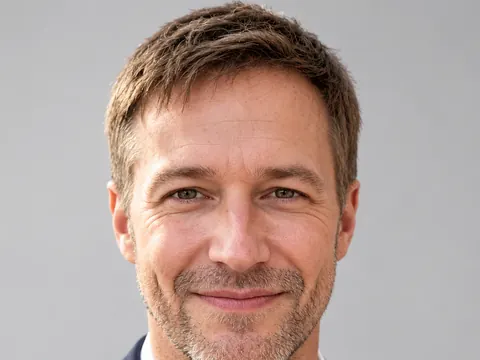
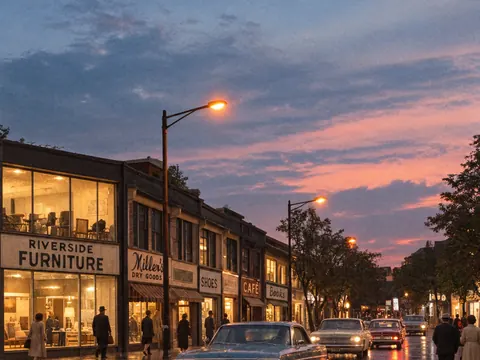
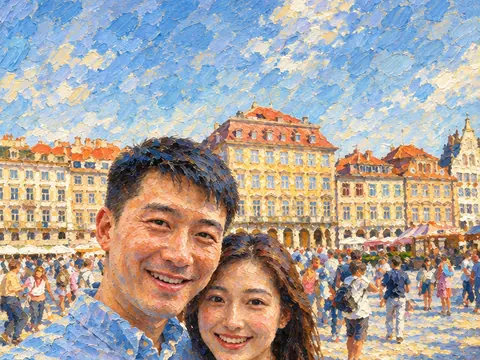
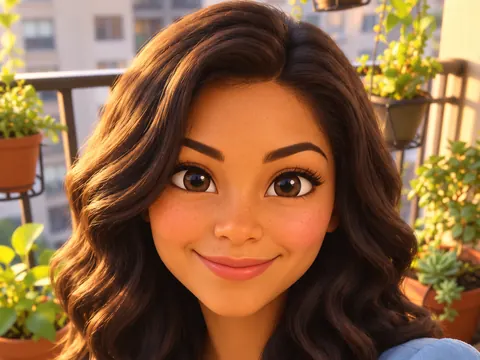
Importez une photo · crayon, fusain ou encre

Transformer une photo en dessin

Importez une photo et choisissez l'outil : crayon graphite, fusain, stylo à encre ou crayons de couleur. Pour transformer une photo en dessin, l'IA redessine votre image avec des hachures, des estompes et le grain du papier, comme un vrai croquis fait main.

  • 4 crédits offerts en vous connectant avec Google
  • 4 crédits de plus à récupérer chaque jour
  • Sans filigrane
Ajoutez la photo à dessiner

Le meilleur pour le texte dans l'image : affiches, enseignes et étiquettes.

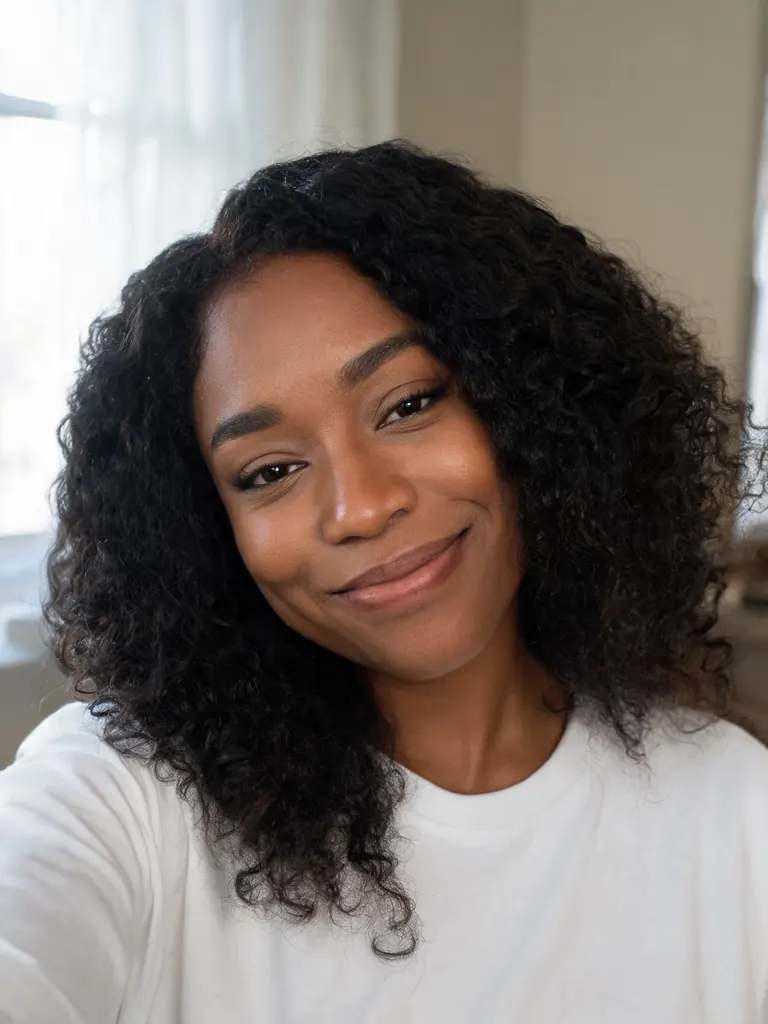
Selfie d'origine pris au téléphone d'une femme en t-shirt blanc chez elle, près d'une fenêtreAvant
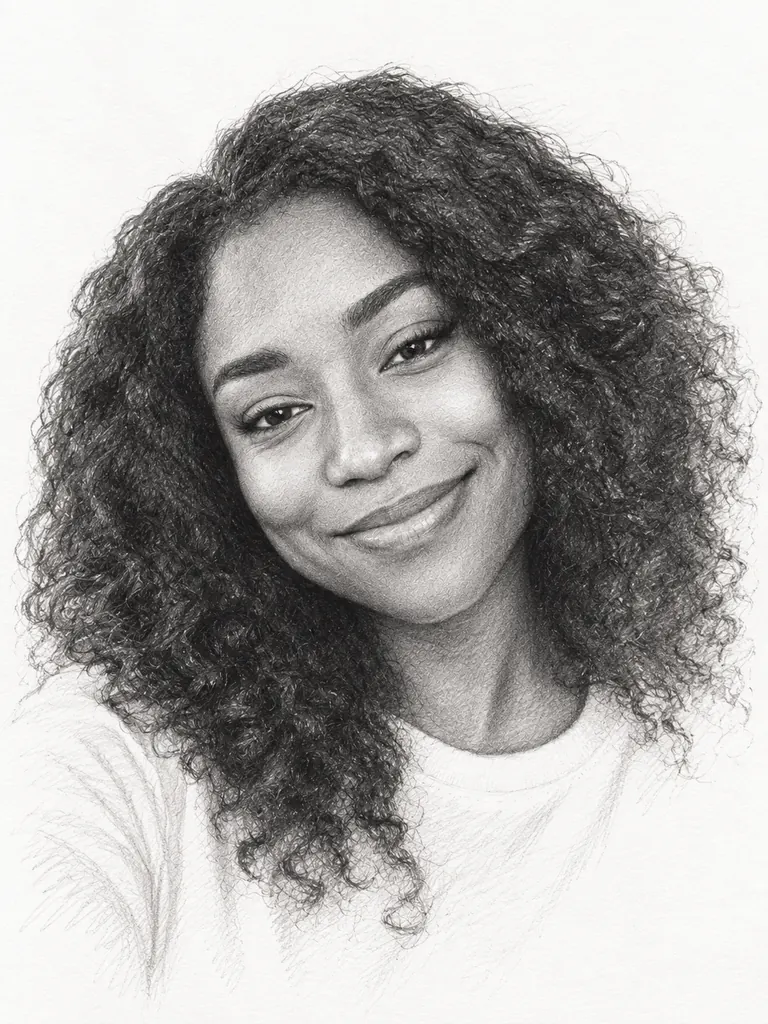
La même femme dessinée au crayon graphite, avec des hachures et des bords inachevésAprès
Exemple · Portrait au graphite

Photo en dessin IA : de la photo au papier

Un portrait, une rue au crépuscule, un chien au parc et une tasse sur une table, chacun dessiné avec un outil différent. Touchez « Utiliser ce prompt », ajoutez votre photo et lancez.

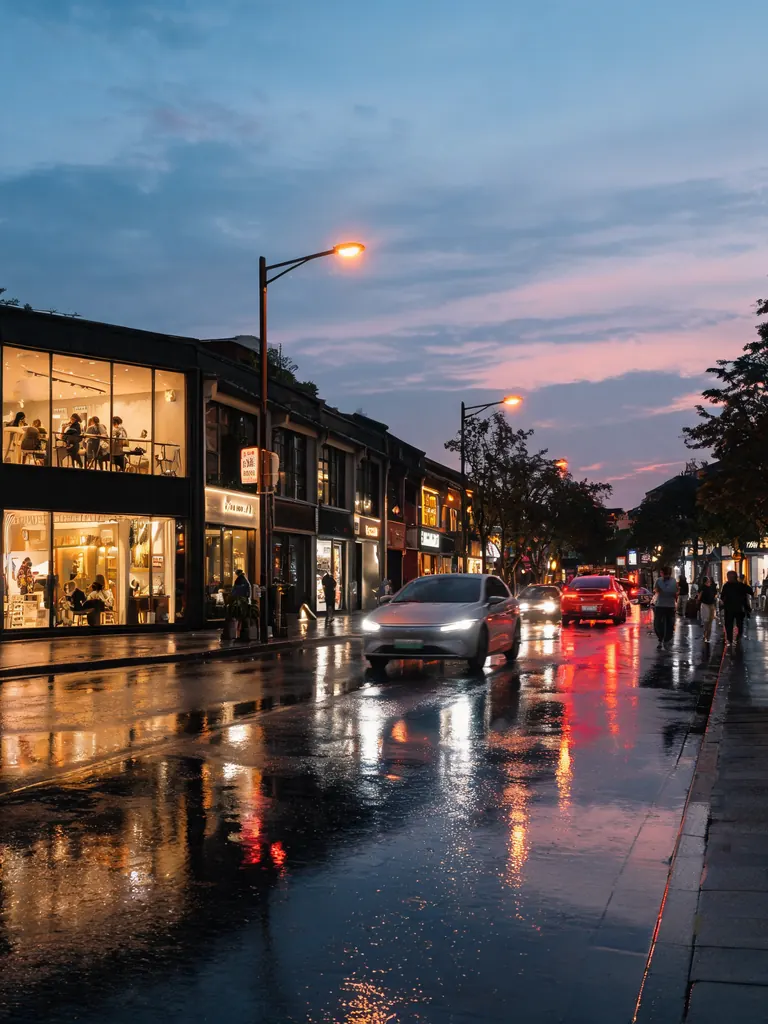
  • Photo d'origine d'une rue commerçante avec de la circulation au crépuscule
    Avant
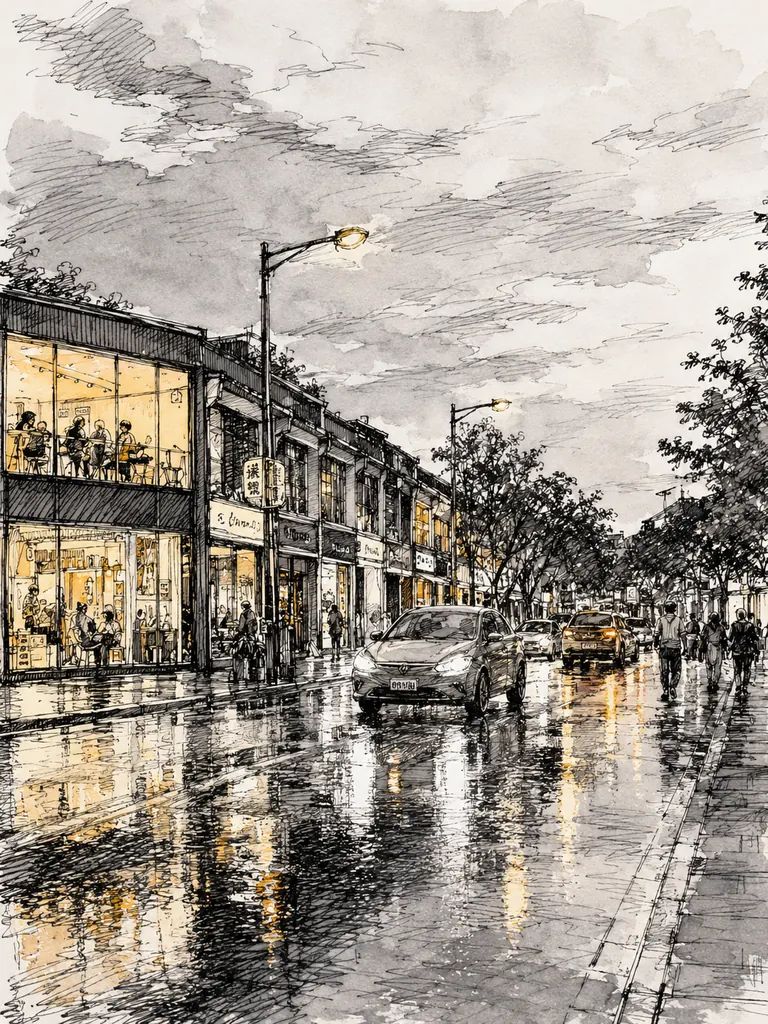
    La même rue en croquis à l'encre avec un lavis gris et des vitrines jaunes
    Après
    Encre et lavis

    “Dessine cette rue comme un croquis urbain à l'encre : traits de stylo noirs et libres, hachures croisées dans les ombres, léger lavis d'aquarelle grise et petites touches de jaune chaud dans les vitrines. Garde le tracé de la rue et l'angle de vue.”

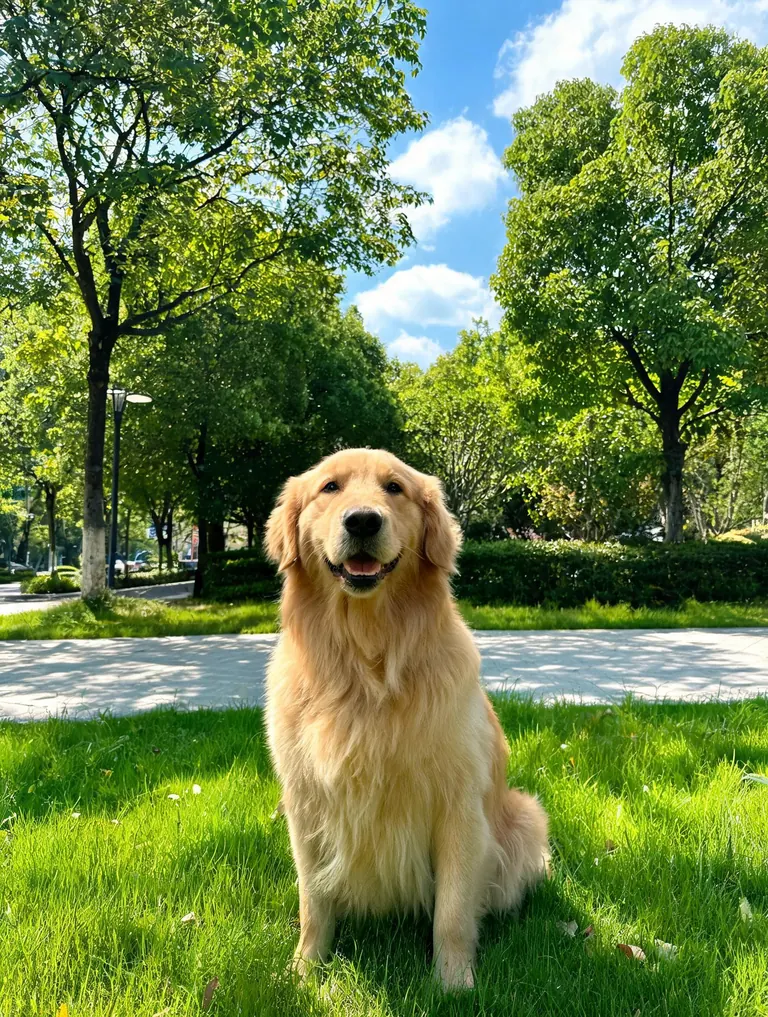
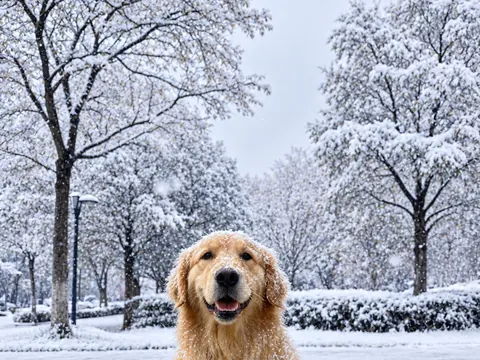
  • Photo d'origine d'un golden retriever assis dans l'herbe d'un parc ensoleillé
    Avant
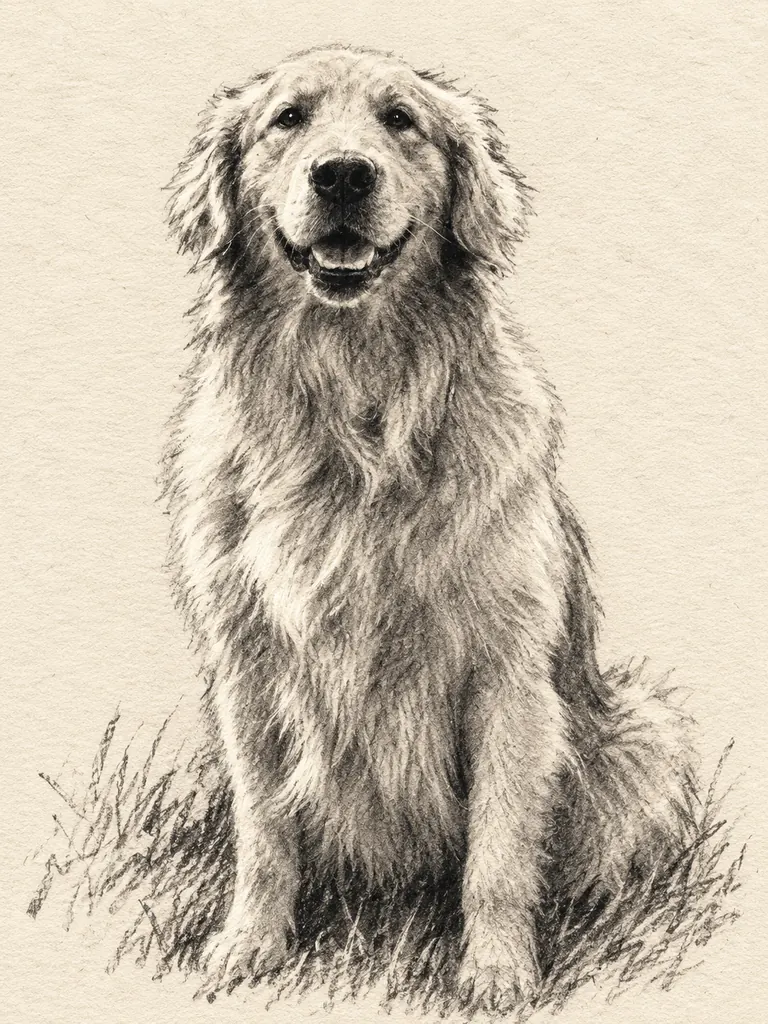
    Le même golden retriever dessiné au fusain estompé sur papier crème
    Après
    Animal au fusain

    “Dessine ce golden retriever au fusain sur un papier crème texturé : traits sombres et appuyés, pelage estompé tout en douceur, reflets clairs laissés en papier nu et quelques traits rapides pour l'herbe. Garde sa position assise et sa tête.”

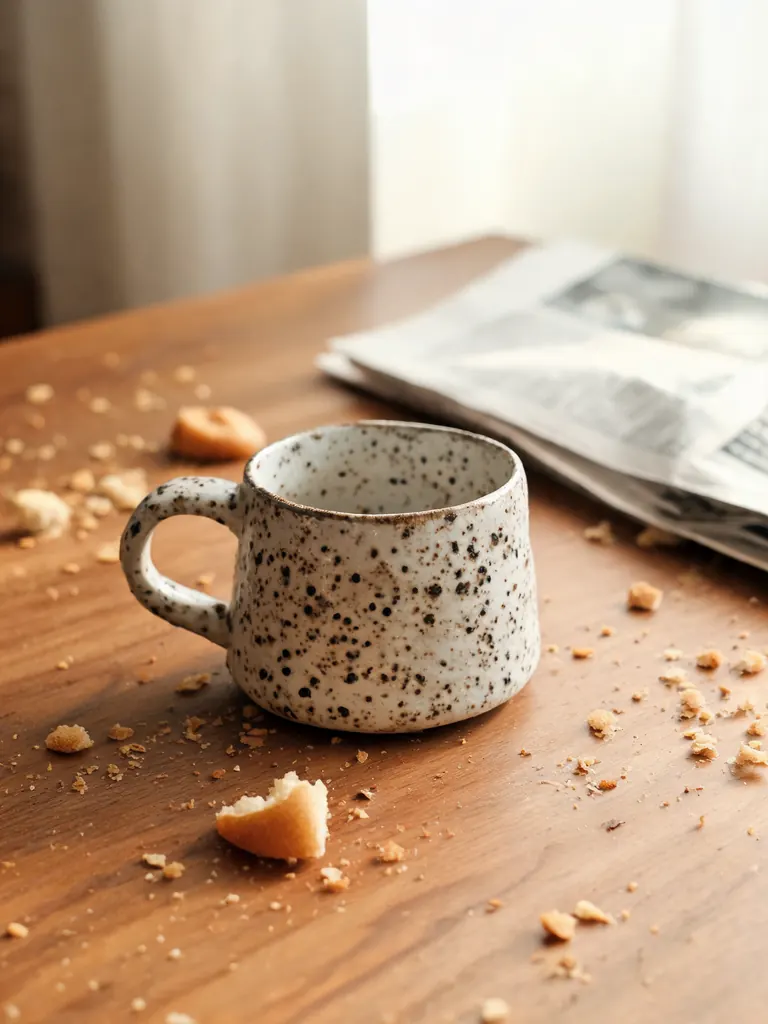
  • Photo d'origine prise au téléphone d'une tasse en céramique artisanale sur une table encombrée
    Avant
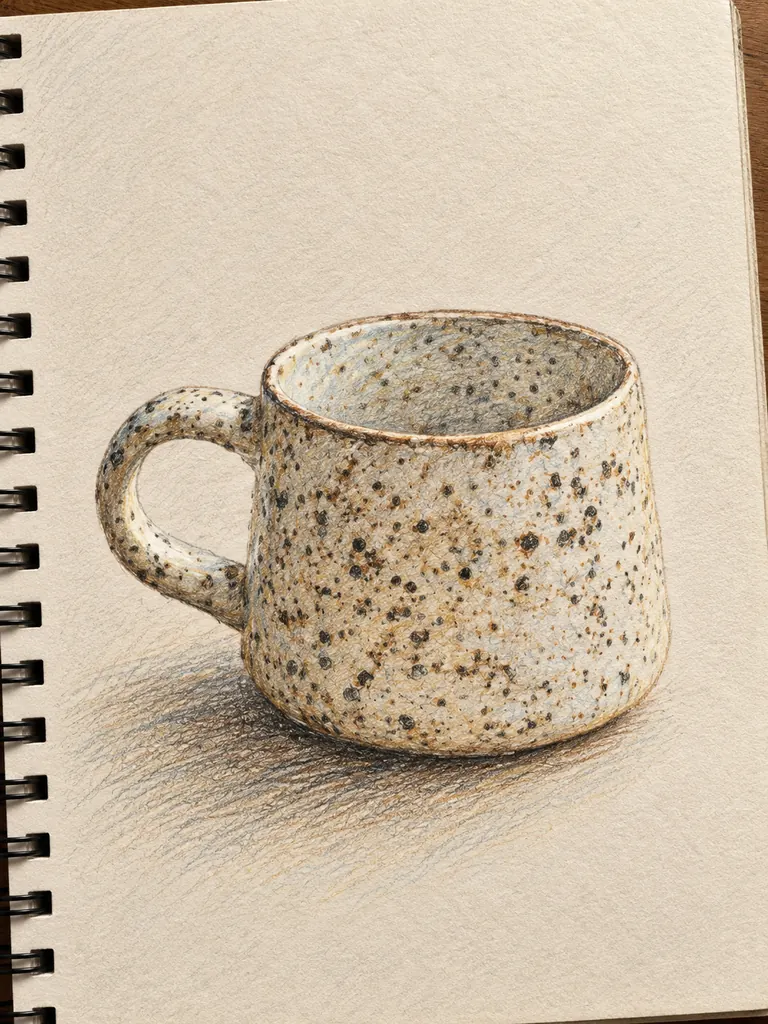
    La même tasse artisanale en croquis aux crayons de couleur sur une page de carnet
    Après
    Crayons de couleur

    “Redessine la tasse en céramique en croquis aux crayons de couleur sur une page de carnet : traits de crayon visibles, ombre douce sous la tasse, couleurs de l'émail proches de la photo, sans la table encombrée.”

Crayon, fusain ou encre : quel outil de dessin choisir

Chaque outil laisse des traces différentes. En le nommant, vous indiquez au modèle l'allure des traits, la façon de construire les ombres et le rôle du papier.

Crayon graphite et crayons de couleur

Des traits fins et des ombres délicates pour les portraits, les mains et les petits objets. Les crayons de couleur gardent les teintes de votre photo en couches légères et superposées.

  • Précisez la mine : « mine dure, traits légers » ou « mine grasse, ombres profondes »
  • Demandez des « bords inachevés » pour un effet carnet de croquis
  • Nommez le papier : blanc, crème ou teinté

Fusain et pierre noire

De grandes masses sombres, des estompes et des reflets clairs en papier nu. Le fusain met en valeur les animaux, les paysages et les portraits dramatiques éclairés de côté.

  • Partez d'une photo où l'ombre et la lumière sont bien marquées
  • Demandez des ombres « estompées » ou « fondues »
  • Limitez l'arrière-plan à quelques traits

Encre, stylo et lavis

Des traits de plume nets avec des hachures croisées, et un lavis d'aquarelle en option. Idéal pour les bâtiments, les rues, les photos de voyage et les croquis de produits.

  • Demandez des « hachures croisées » pour les ombres
  • Ajoutez un « léger lavis gris » ou une seule couleur d'accent
  • Demandez des traits libres pour éviter l'effet décalque

Comment transformer une photo en dessin

  1. 1

    Importez la photo

    Les photos avec une ombre et une lumière bien marquées donnent les meilleurs dessins. Touchez la case +, glissez une image ou collez-la.

  2. 2

    Choisissez l'outil et le papier

    Nommez un seul outil et le papier : « fusain sur papier crème » ou « stylo à encre sur une page de carnet ».

  3. 3

    Réglez le niveau de détail

    Dites jusqu'où pousser le dessin : une esquisse rapide ou une étude détaillée. GPT Image 2.5 est sélectionné par défaut et suit bien les consignes précises. Le coût en crédits s'affiche avant de lancer.

  4. 4

    Téléchargez ou imprimez

    Une fois le dessin prêt, il s'enregistre dans Mes images. Les comptes gratuits patientent un peu plus longtemps sur les modèles premium. Choisissez 2K ou 4K pour imprimer ; les téléchargements sont sans filigrane.

Conseils pour un dessin qui a l'air fait main

  1. 01

    Demandez moins de traits

    Un vrai croquis laisse des choses de côté. « Seulement les formes principales, arrière-plan esquissé » fait plus fait main qu'un dessin où chaque brique et chaque feuille sont tracées.

  2. 02

    Gardez le papier nu pour les reflets

    Au crayon comme au fusain, les zones les plus claires sont du papier laissé intact. Demandez des « reflets laissés en papier nu » pour éviter les blancs gris et boueux.

  3. 03

    Préférez une lumière de côté

    Un visage ou un objet éclairé d'un seul côté donne aux ombres un relief à suivre. Une photo plate, éclairée de face, donne un dessin plat.

  4. 04

    Recadrez avant d'importer

    Un bon dessin a un seul sujet. Recadrez la photo pour que la personne, l'animal ou le bâtiment occupe presque tout le cadre.

Pourquoi l'IA fait mieux qu'un filtre croquis

Un filtre croquis détecte les contours d'une photo et assombrit les lignes : toutes les images finissent avec le même aspect griffonné. Pour transformer une photo en dessin, l'IA redessine l'image comme le ferait un artiste : elle retient les formes principales, construit les ombres par hachures ou par estompe et laisse de côté le superflu. Un portrait au graphite et un chien au fusain deviennent deux dessins différents, pas le même effet à deux intensités.

On s'en sert pour un portrait au crayon d'un parent, le dessin de sa première maison, un modèle pour un tatoueur ou les pages d'un carnet de voyage. Pour une photo en dessin IA, GPT Image 2.5 est le modèle par défaut car il suit les longues consignes sur l'outil et le papier. Nano Banana 2 et Nano Banana Pro restent en général les plus fidèles aux visages, et FLUX.2, gratuit une fois connecté, travaille à partir d'une seule photo.

En vous connectant avec Google, vous recevez 4 crédits offerts, puis 4 de plus à récupérer chaque jour. Avec GPT Image 2.5, une image coûte 3 crédits en 1K, 4 en 2K et 7 en 4K, et le coût s'affiche à côté du bouton Générer.

Vos photos servent uniquement à créer votre dessin, et les résultats restent privés dans Mes images jusqu'à ce que vous les supprimiez.

Questions fréquentes : transformer une photo en dessin

Peut-on transformer une photo en dessin gratuitement ?

Oui. En vous connectant avec Google, vous recevez 4 crédits offerts, puis 4 de plus chaque jour. Le modèle FLUX.2 dessine aussi une photo sans consommer de crédits pour les comptes connectés.

Crayon, fusain ou encre : lequel choisir ?

Le crayon pour les visages et les détails fins, le fusain pour les animaux, les ambiances et les lumières fortes, l'encre pour les bâtiments, les rues et les objets. Essayez-en deux et gardez celui qui va le mieux à la photo.

Puis-je imprimer le dessin et l'encadrer ?

Oui. Choisissez 2K ou 4K et demandez un papier blanc ou crème pour qu'il s'accorde avec un passe-partout. Les téléchargements sont en taille réelle, sans filigrane.

Quelle différence entre un croquis et un dessin au trait ?

Le dessin au trait se limite à des contours nets, sans ombres, pour le coloriage ou la découpe. Ici, l'IA garde les ombres, les estompes et les traits libres : le résultat ressemble à une page de carnet de croquis.

Un portrait dessiné ressemble-t-il encore à la personne ?

En général, oui, si la photo est nette et que vous demandez de garder le visage et l'expression. Pour la ressemblance la plus fidèle, choisissez Nano Banana 2 ou Nano Banana Pro.

Que ne peut-on pas dessiner ?

Le contenu sexuel, tout ce qui implique des mineurs et les images destinées à tromper ou à harceler une personne réelle sont bloqués. Les règles complètes figurent dans la politique de contenu (en anglais).

Transformez votre première photo en dessin

Importez une photo, choisissez crayon, fusain ou encre, et laissez l'IA la dessiner pour vous.

Commencer