Sube una foto · describe el cambio

Editar fotos con IA

Editar fotos con IA es tan simple como escribir un mensaje: sube tu foto y cuenta qué quieres cambiar. La IA retoca solo esa parte y deja el resto de la imagen como estaba.

  • 4 créditos gratis al iniciar sesión con Google
  • 4 créditos más para reclamar cada día
  • Sin marca de agua
Agrega la foto que quieres editar

El mejor para texto dentro de la imagen: pósteres, letreros y etiquetas.

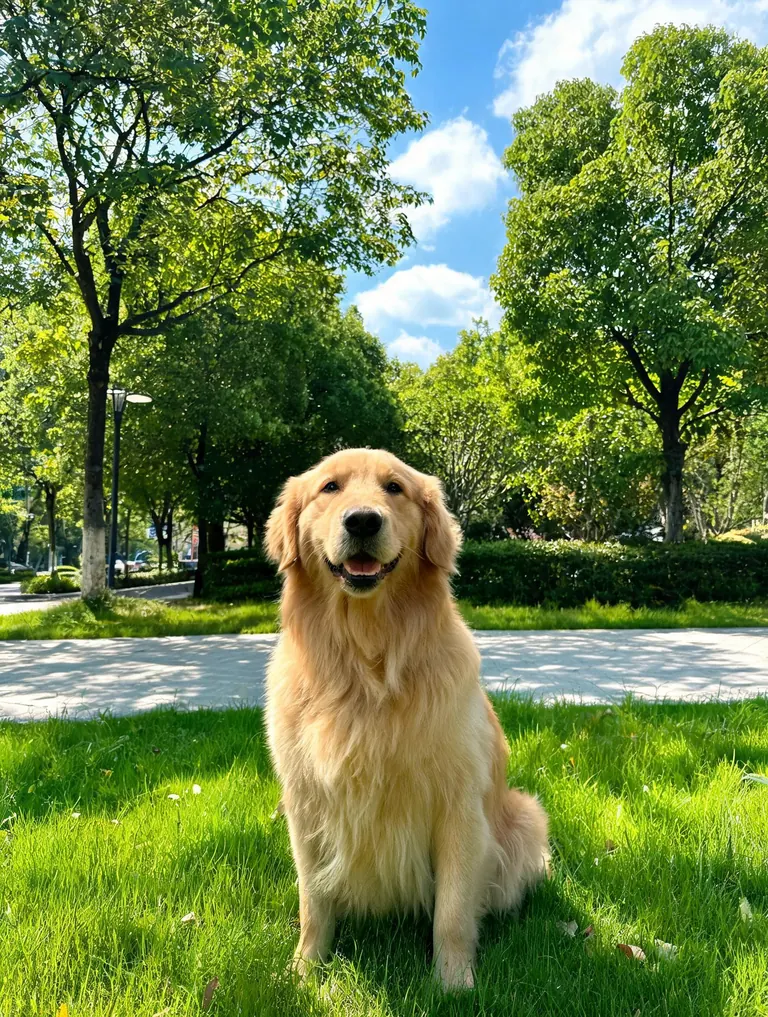
Foto original de un golden retriever sentado en el pasto de un parque soleadoAntes
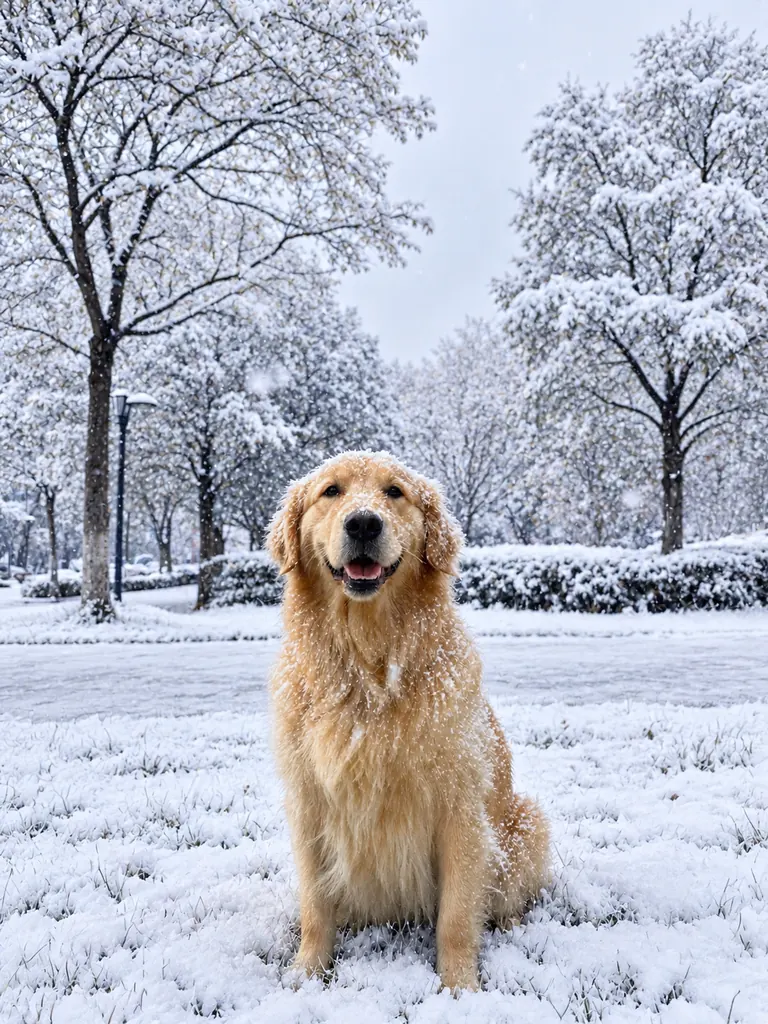
El mismo golden retriever en un parque nevado después de editar la foto con IADespués
Ejemplo · Del verano a la nieve

Lo que la gente hace con el editor de fotos IA

Cada resultado empezó como una foto común y una sola frase. Toca “Usar esta instrucción”, sube tu propia foto y pruébala.

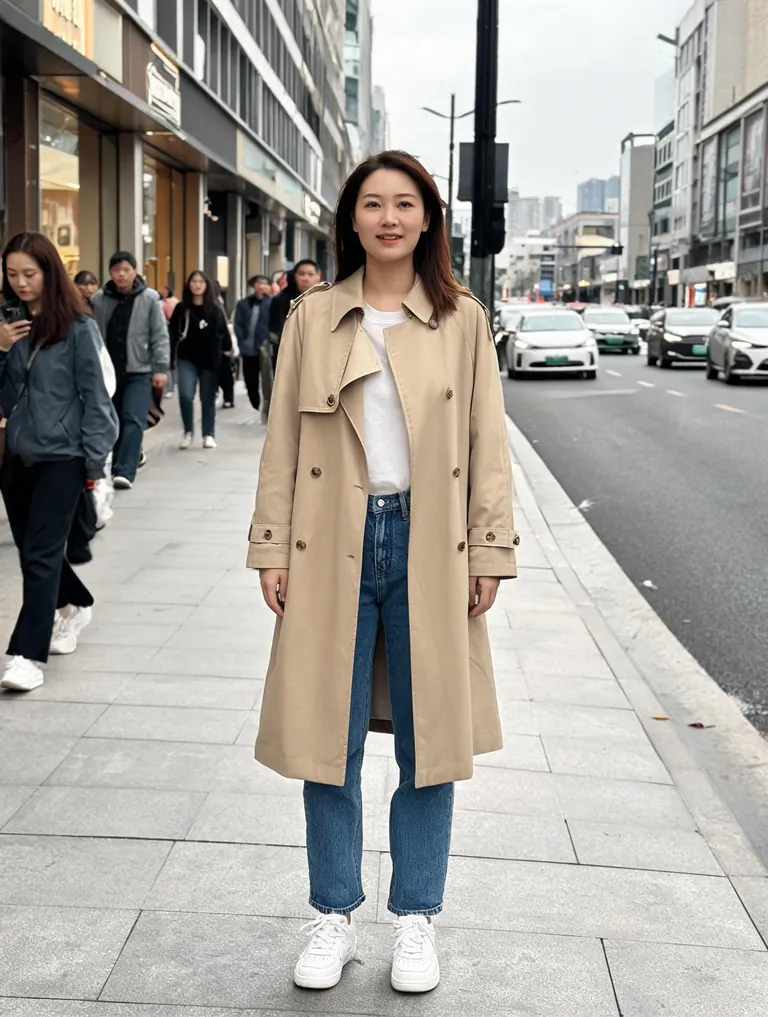
  • Foto original de una mujer de pie en una calle de la ciudad
    Antes
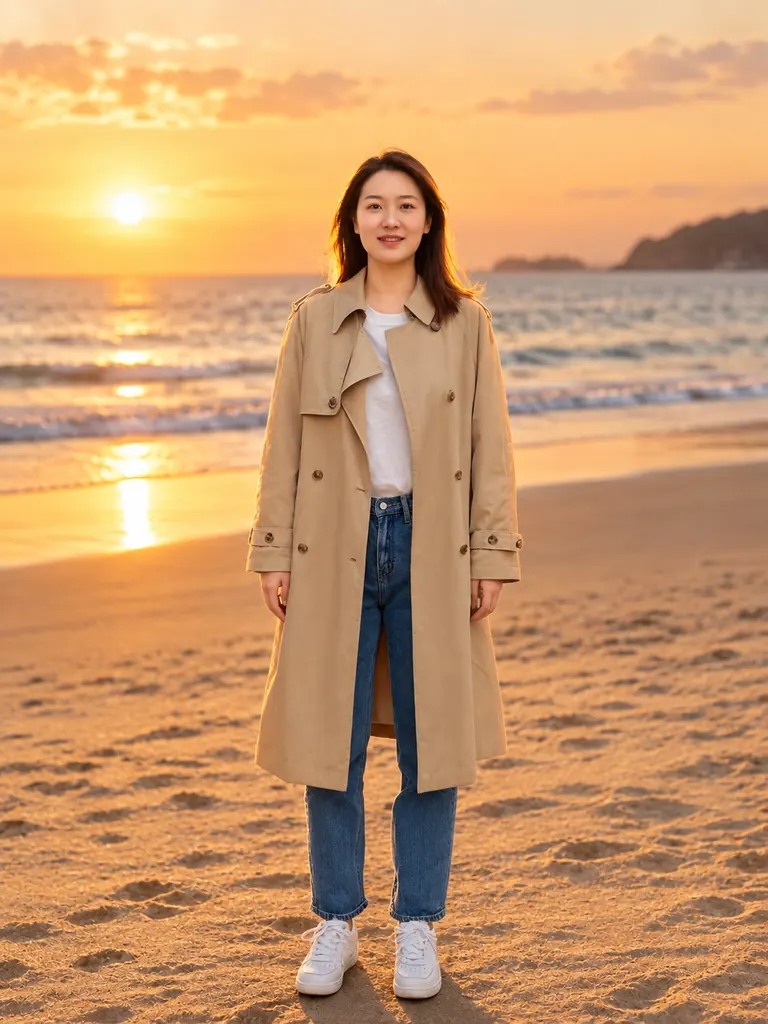
    La misma mujer en una playa al atardecer, editada con el editor de fotos IA
    Después
    Otro fondo

    “Cambia el fondo por una playa tranquila al atardecer. Deja a la persona, la pose y la ropa exactamente igual.”

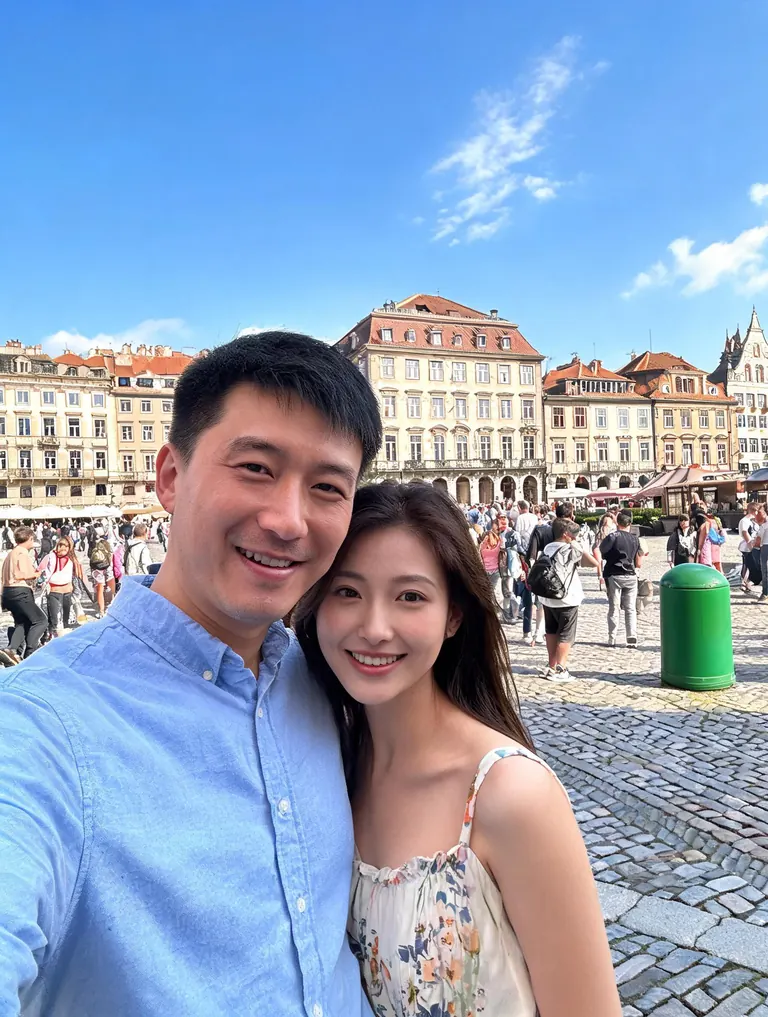
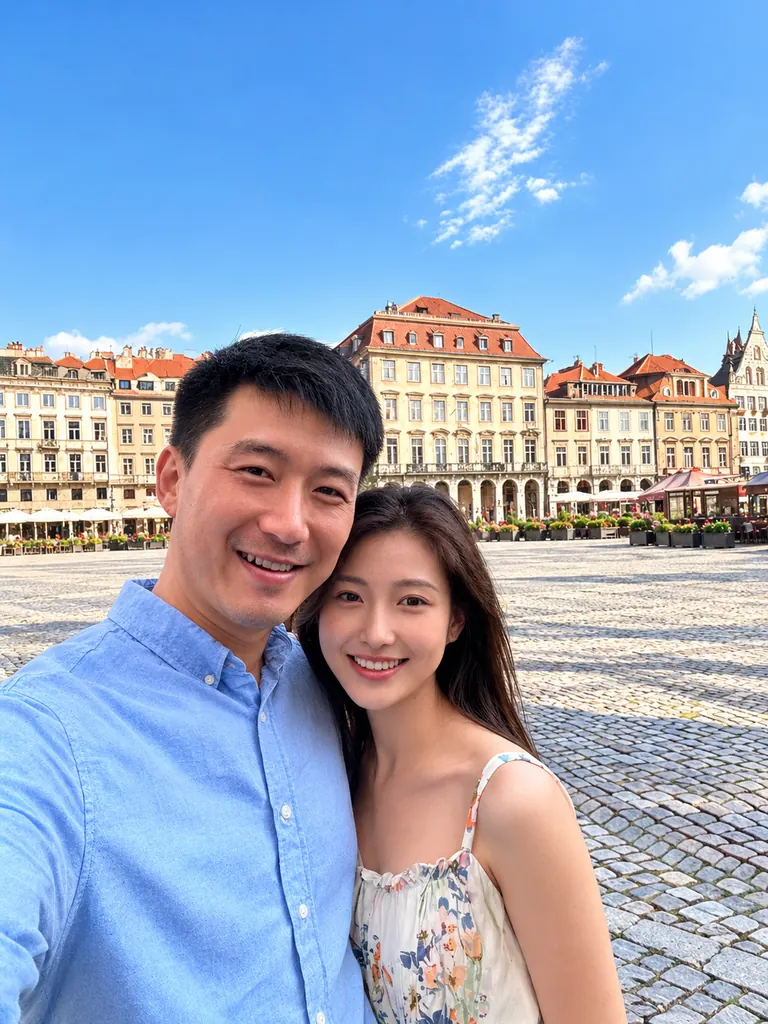
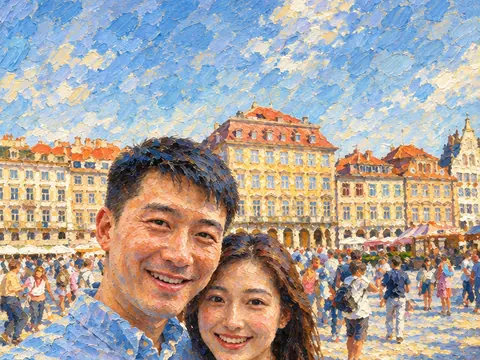
  • Foto de viaje original de una pareja en una plaza llena de gente
    Antes
    La foto de viaje después de que la IA quitó a la gente detrás de la pareja
    Después
    Quitar objetos

    “Quita a los turistas y el bote de basura que están detrás de la pareja. Rellena ese espacio con la plaza para que se vea natural.”

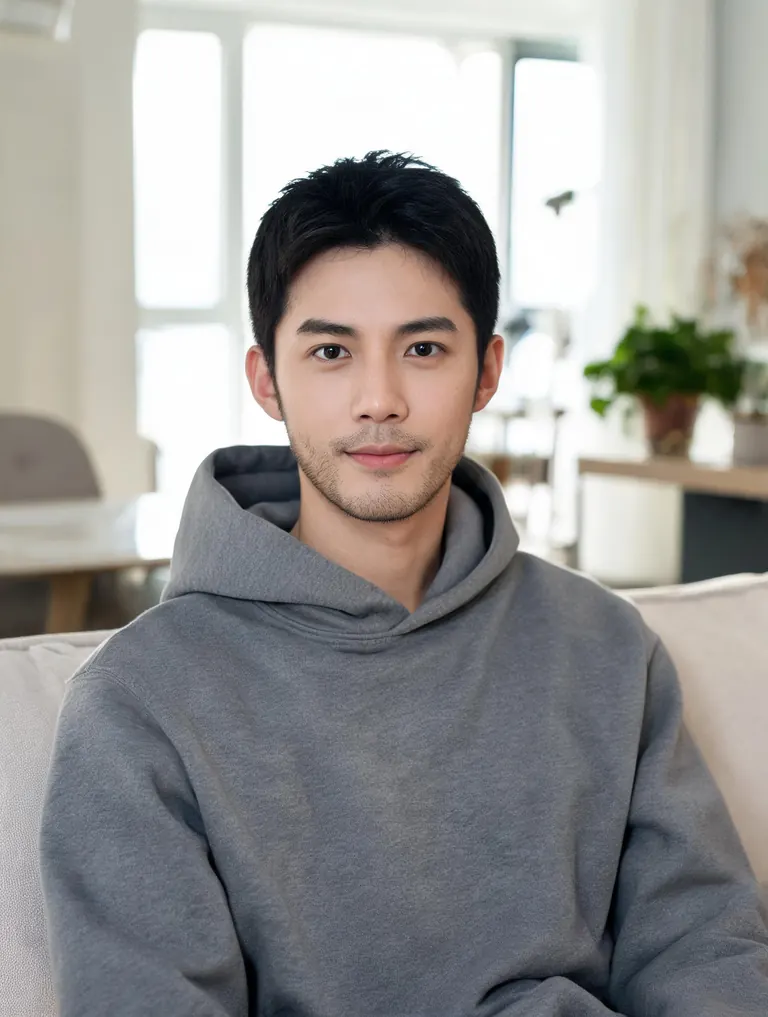
  • Foto original de un hombre con sudadera gris en su casa
    Antes
    El mismo hombre con saco azul marino después de cambiarle la ropa con IA
    Después
    Cambiar la ropa

    “Cambia su sudadera gris por un saco de lana azul marino sobre una camisa blanca. Deja igual su cara, su pelo y la habitación.”

Qué puedes cambiar al editar fotos con IA

Describes el cambio con tus palabras. Sin capas, pinceles ni máscaras: el modelo encuentra la parte que mencionas y la vuelve a dibujar con la misma luz y el mismo ángulo de la foto.

Fondos y escenarios

Lleva un retrato a un estudio, a la playa o a una oficina. Ordena el cuarto desordenado detrás de un producto. Pinta de azul un cielo gris.

  • Di cuál es el nuevo lugar y la hora del día
  • En retratos, pide “deja a la persona igual”
  • Pide luz que combine: “luz suave de ventana desde la izquierda”

Quitar o agregar cosas

Quita desconocidos, cables, letreros y manchas, o agrega una planta, una taza de café o un sombrero. El hueco se rellena para que el cambio casi no se note.

  • Señala el objeto por su lugar: “el hombre de la derecha”
  • Si agregas algo, di dónde va y de qué tamaño es
  • Las eliminaciones grandes quedan mejor en 2K

Ropa, color y estilo

Cambia la ropa de alguien, pinta de otro color un auto o una pared, o dale a toda la foto un aire de película, un tono más cálido o un acabado en blanco y negro.

  • Describe tela y color: “lana azul marino”, “lino rojo”
  • Para un estilo, ponle nombre: “película de los 70”, “mate, poco contraste”
  • Prueba la misma instrucción dos veces y quédate con el mejor resultado

Cómo editar fotos con IA paso a paso

  1. 1

    Sube tu foto

    Toca el recuadro +, arrastra una imagen o pégala. Funcionan JPG, PNG y WebP, y puedes subir varias fotos si el modelo las acepta.

  2. 2

    Escribe el cambio

    Usa una o dos frases: qué debe cambiar y qué debe quedarse igual. Una frase normal funciona mejor que una lista de palabras clave.

  3. 3

    Elige modelo y tamaño

    GPT Image 2.5 viene seleccionado. Los modelos Nano Banana son los que mejor conservan las caras. Antes de empezar ves cuántos créditos cuesta.

  4. 4

    Descarga la edición

    Cuando la imagen esté lista, se guarda en Mis imágenes y la descargas en tamaño completo, sin marca de agua. Las cuentas gratuitas esperan un poco más.

Consejos para editar fotos con IA sin que se note

  1. 01

    Di qué no debe cambiar

    El modelo hace más caso a lo último que remarcas. Termina con “deja la cara, la pose y el fondo igual” cuando solo quieras mover un detalle.

  2. 02

    Un cambio por vez

    Si pides cinco cambios juntos, se mezclan. Haz primero el cambio grande, descárgalo y sube ese resultado para la siguiente edición.

  3. 03

    Parte de una foto nítida

    Una foto clara y bien iluminada, de al menos 1000 píxeles en el lado más largo, le da al editor más detalle para conservar. Una foto borrosa sigue saliendo borrosa.

  4. 04

    Usa 2K o 4K para imprimir

    Para un póster, un anuncio o una impresión, elige 2K o 4K. Para redes sociales basta con 1K, que además cuesta menos créditos.

Editar fotos con IA a partir de una sola frase

Los editores de siempre te piden seleccionar píxeles, crear máscaras y mezclar capas. Al editar fotos con IA el trabajo cambia de lado: tú dices lo que quieres y el modelo vuelve a pintar la foto para lograrlo. Entiende “la lámpara de la izquierda”, “que parezca de noche” o “cambia el suéter por un impermeable”, y aplica el cambio con la luz y la perspectiva de la toma original.

Este editor de fotos IA usa el mismo generador que el resto de AI Photo Generator Studio. Aquí GPT Image 2.5 viene seleccionado porque sigue instrucciones largas al pie de la letra y mantiene legible el texto de letreros y etiquetas. Cuando una cara tiene que quedar idéntica, cambia a Nano Banana 2 o Nano Banana Pro; si buscas colores intensos, prueba Seedream.

Los créditos funcionan igual en todo el sitio. Si inicias sesión con Google recibes 4 créditos gratis y puedes reclamar 4 más cada día. Una edición en 1K con GPT Image 2.5 cuesta 3 créditos, en 2K cuesta 4 y en 4K cuesta 7, y el costo exacto aparece junto al botón Generar antes de gastar nada.

Tus fotos son privadas. Las imágenes que subes solo se usan para hacer tu edición, los resultados solo se ven en tu página Mis imágenes y puedes borrarlos cuando quieras. Las ediciones de personas reales deben respetar nuestra política de contenido: nada sexual, nada que involucre a menores y nada hecho para engañar o acosar.

Preguntas frecuentes sobre editar fotos con IA

¿Puedo editar fotos con IA gratis?

Sí. Al iniciar sesión con Google recibes 4 créditos gratis y puedes reclamar 4 más cada día. Una edición con GPT Image 2.5 en 1K cuesta 3 créditos; el costo de cada modelo aparece antes de generar.

¿Tengo que instalar algo?

No. El editor funciona en línea, en cualquier navegador actual, desde el celular o la computadora. Inicia sesión con Google o con tu correo para empezar.

¿La edición me cambiará la cara?

No debería, si pides que la mantenga. Para las caras más fieles, elige Nano Banana 2 o Nano Banana Pro y termina la instrucción con “deja la cara igual”.

¿Puedo editar varias fotos juntas?

Sí. GPT Image 2.5 acepta hasta 16 fotos y Nano Banana 2 hasta 14, así que puedes combinar una persona, un producto y un fondo en una sola edición.

¿El resultado tiene marca de agua?

No. Cada edición se descarga en tamaño completo y sin marca de agua, y puedes usarla en proyectos personales y comerciales.

¿Qué no se puede editar?

Se bloquea el contenido sexual, cualquier cosa que involucre a menores y las ediciones hechas para engañar o acosar a una persona real. Las reglas completas están en la política de contenido (en inglés).

Empieza a editar fotos con IA

Sube una foto, escribe una frase y mira cómo cambia.

Empezar a crear