Carica una foto · descrivi la modifica

Modificare foto con AI

Modificare foto con AI è semplice come scrivere un messaggio: carica la tua foto e scrivi cosa vuoi cambiare. L’AI ridisegna solo quella parte e lascia il resto dell’immagine com’era.

  • 4 crediti gratis quando accedi con Google
  • 4 crediti in più da riscattare ogni giorno
  • Senza filigrana
Aggiungi la foto che vuoi modificare

Il migliore per il testo nelle immagini: poster, insegne ed etichette.

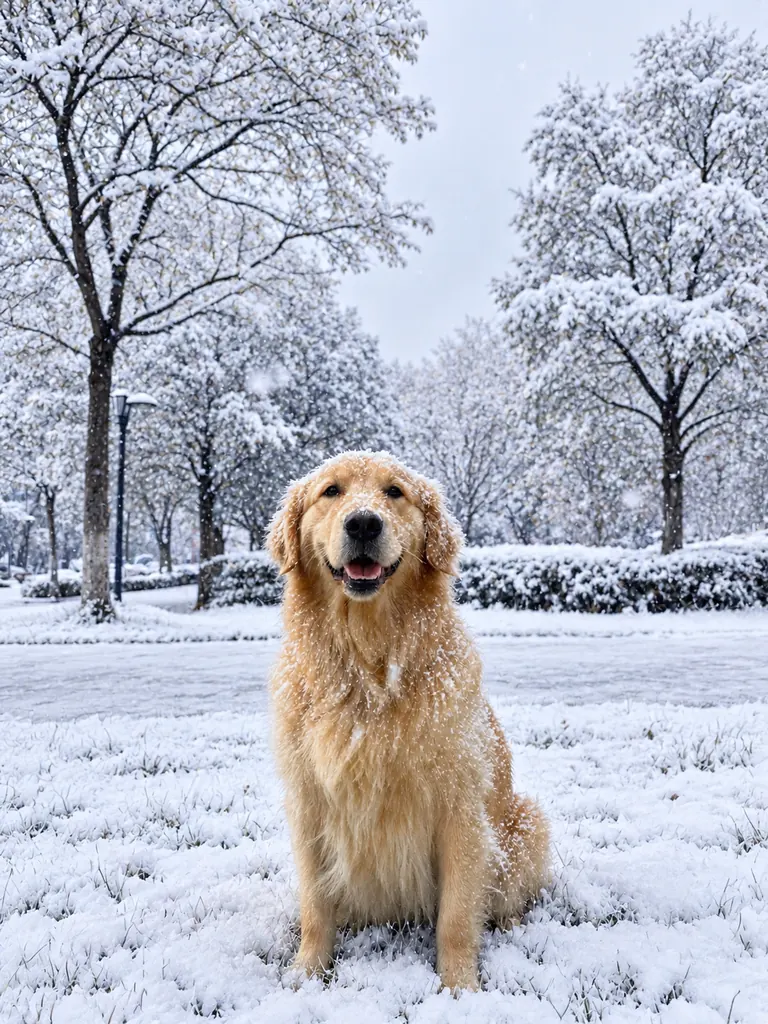
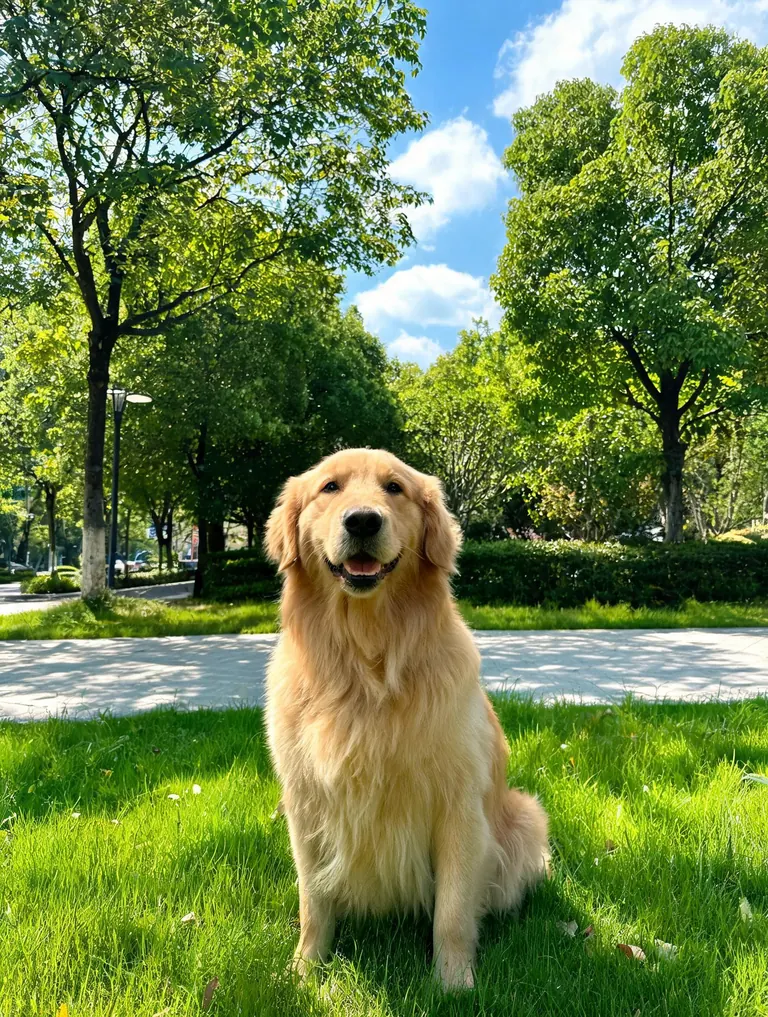
Foto originale di un golden retriever seduto sul prato di un parco al solePrima
Lo stesso golden retriever in un parco innevato dopo la modifica con l’AIDopo
Esempio · Dall’estate alla neve

Cosa si fa con il fotoritocco AI

Ogni risultato è partito da una foto qualsiasi e da una sola frase. Tocca “Usa questo prompt”, carica la tua foto e prova.

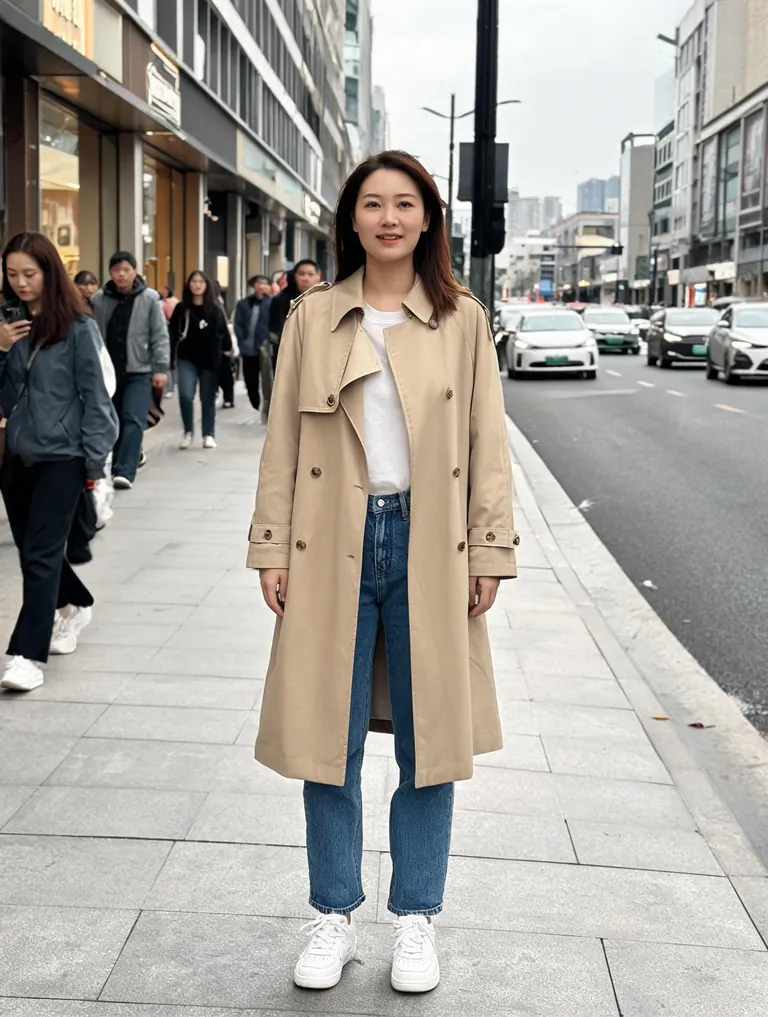
  • Foto originale di una donna in piedi in una strada di città
    Prima
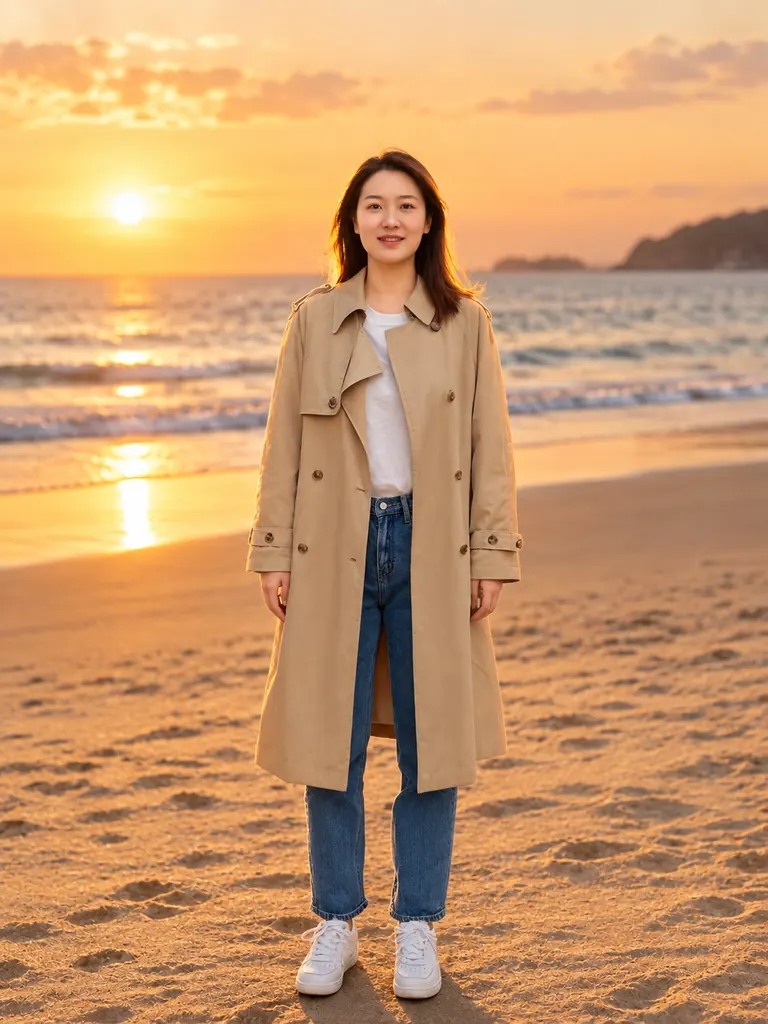
    La stessa donna su una spiaggia al tramonto, dopo il fotoritocco AI
    Dopo
    Nuovo sfondo

    “Sostituisci lo sfondo con una spiaggia tranquilla al tramonto. Lascia la persona, la posa e i vestiti esattamente come sono.”

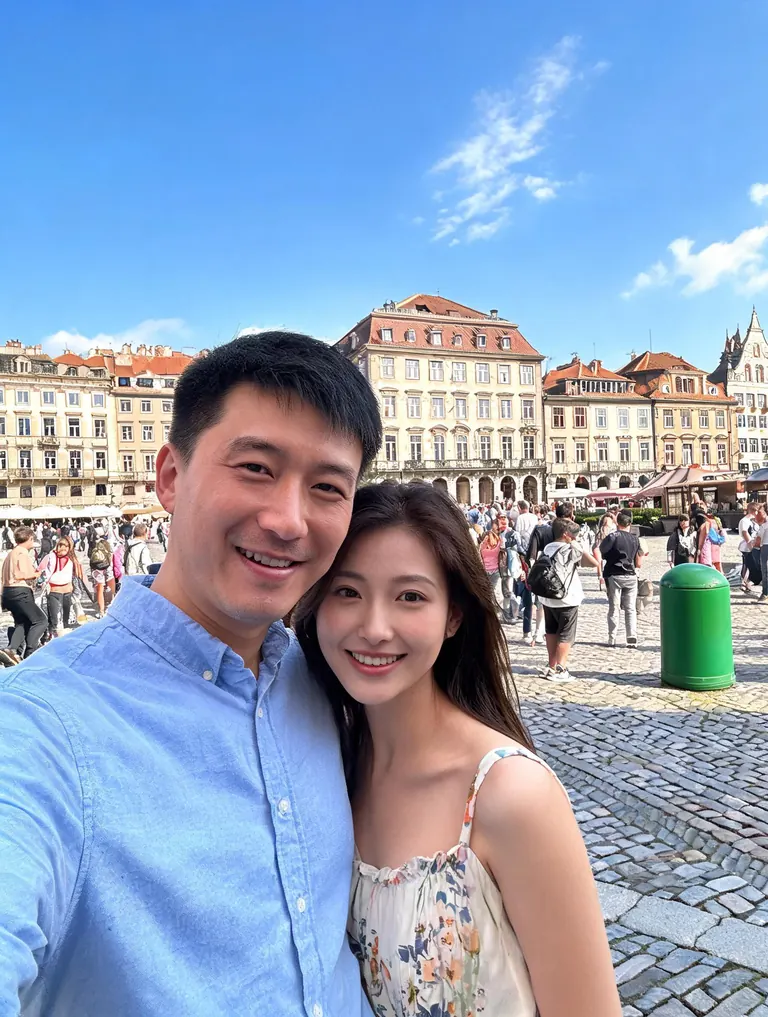
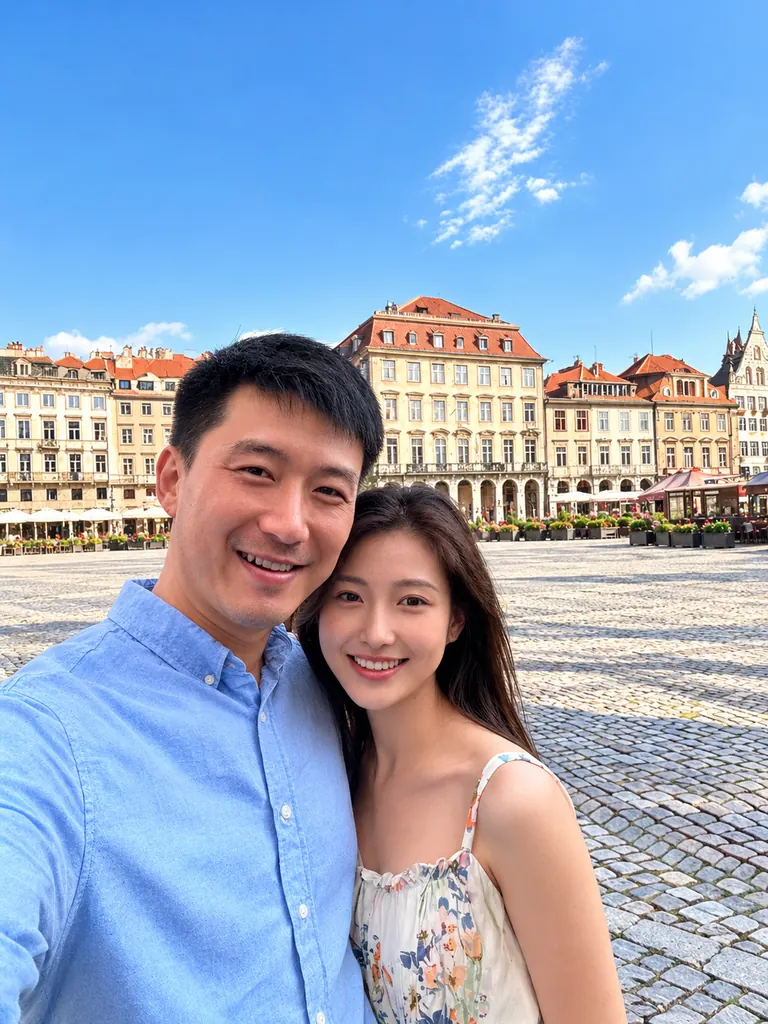
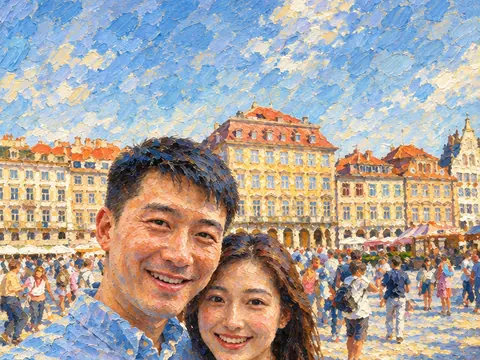
  • Foto di viaggio originale di una coppia in una piazza affollata
    Prima
    La foto di viaggio dopo che l’AI ha tolto la folla dietro la coppia
    Dopo
    Togliere oggetti

    “Togli i turisti e il cestino dietro la coppia. Riempi lo spazio con la piazza in modo che sembri naturale.”

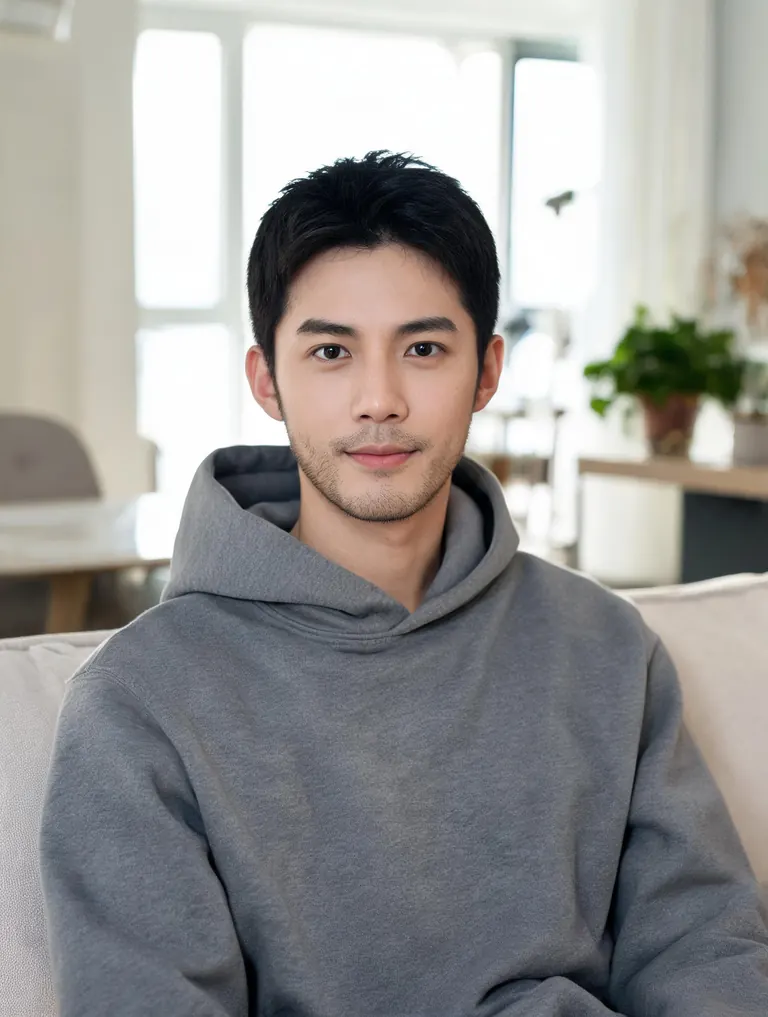
  • Foto originale di un uomo in felpa grigia in casa
    Prima
    Lo stesso uomo con un blazer blu navy dopo il cambio di vestiti con l’AI
    Dopo
    Cambiare i vestiti

    “Sostituisci la sua felpa grigia con un blazer di lana blu navy sopra una camicia bianca. Lascia uguali il viso, i capelli e la stanza.”

Cosa puoi cambiare quando modifichi foto con AI

Descrivi la modifica con parole tue. Niente livelli, pennelli o maschere: il modello trova la parte di cui parli e la ridipinge con la stessa luce e la stessa angolazione della foto.

Sfondi e ambientazioni

Porta un ritratto in uno studio, al mare o in ufficio. Metti in ordine la stanza disordinata dietro un prodotto. Fai diventare azzurro un cielo grigio.

  • Indica il nuovo luogo e l’ora del giorno
  • Nei ritratti chiedi “lascia la persona uguale”
  • Chiedi una luce coerente: “luce morbida da una finestra a sinistra”

Togliere o aggiungere cose

Togli passanti, cavi, cartelli e macchie, oppure aggiungi una pianta, una tazza di caffè, un cappello. Lo spazio vuoto viene riempito e la modifica quasi non si nota.

  • Indica l’oggetto dalla sua posizione: “l’uomo a destra”
  • Se aggiungi qualcosa, di’ dove va e quanto è grande
  • Le rimozioni grandi rendono meglio in 2K

Vestiti, colori e stile

Cambia i vestiti a qualcuno, ridipingi un’auto o una parete, oppure dai a tutta la foto un effetto pellicola, un tono più caldo o un bianco e nero.

  • Descrivi tessuto e colore: “lana blu navy”, “lino rosso”
  • Per uno stile, dagli un nome: “pellicola anni ’70”, “opaco, poco contrasto”
  • Lancia lo stesso prompt due volte e tieni il risultato migliore

Come modificare foto con AI, passo per passo

  1. 1

    Carica la foto

    Tocca il riquadro +, trascina un’immagine o incollala. Vanno bene JPG, PNG e WebP, e puoi aggiungere più foto con i modelli che le accettano.

  2. 2

    Scrivi la modifica

    Bastano una o due frasi: cosa deve cambiare e cosa deve restare com’è. Una frase normale funziona meglio di un elenco di parole chiave.

  3. 3

    Scegli modello e formato

    GPT Image 2.5 è già selezionato. I modelli Nano Banana sono i più bravi a conservare i volti; FLUX.2 è gratis. Prima di iniziare vedi quanti crediti costa.

  4. 4

    Scarica la foto modificata

    Quando l’immagine è pronta la trovi in Le mie immagini e la scarichi a grandezza piena, senza filigrana. Gli account gratuiti aspettano un po’ di più.

Consigli per modificare foto con AI senza che si veda

  1. 01

    Di’ cosa non deve cambiare

    Il modello dà più peso all’ultima cosa che sottolinei. Chiudi con “lascia viso, posa e sfondo uguali” quando vuoi spostare un solo dettaglio.

  2. 02

    Una modifica alla volta

    Se chiedi cinque modifiche insieme, si mescolano. Fai prima quella grande, scaricala e ricarica il risultato per la modifica successiva.

  3. 03

    Parti da una foto nitida

    Una foto chiara e ben illuminata, di almeno 1000 pixel sul lato lungo, lascia all’editor più dettagli da conservare. Una foto sfocata resta sfocata.

  4. 04

    Usa 2K o 4K per stampare

    Per un poster, un annuncio o una stampa scegli 2K o 4K. Per i social basta 1K, che costa anche meno crediti.

Modificare foto con AI partendo da una frase

I programmi di fotoritocco classici ti chiedono di selezionare pixel, creare maschere e fondere livelli. Con il fotoritocco AI succede il contrario: tu dici cosa vuoi e il modello ridipinge la foto di conseguenza. Capisce “la lampada a sinistra”, “fai sembrare che sia sera” o “sostituisci la giacca con un impermeabile” e applica la modifica rispettando la luce e la prospettiva dello scatto originale.

Questo editor usa lo stesso generatore del resto di AI Photo Generator Studio. Qui GPT Image 2.5 è selezionato di default perché segue alla lettera anche le istruzioni lunghe e mantiene leggibile il testo di insegne ed etichette. Quando un volto deve restare identico passa a Nano Banana 2 o Nano Banana Pro, per colori intensi prova Seedream, e per ritocchi veloci a una sola foto c’è il modello gratuito FLUX.2.

I crediti funzionano allo stesso modo su tutto il sito. Se entri con Google ricevi 4 crediti gratis e puoi riscattarne altri 4 ogni giorno. Una modifica in 1K con GPT Image 2.5 costa 3 crediti, in 2K ne costa 4 e in 4K 7, e il costo esatto compare accanto al pulsante Genera prima di spendere qualsiasi cosa.

Le tue foto restano private. Le immagini che carichi servono solo per la tua modifica, i risultati li vedi solo tu nella pagina Le mie immagini e puoi cancellarli quando vuoi. Le modifiche a persone reali devono rispettare le nostre regole sui contenuti: niente di sessuale, niente che coinvolga minori e niente che serva a ingannare o molestare.

Domande frequenti su come modificare foto con AI

Posso modificare foto con AI gratis?

Sì. Quando accedi con Google ricevi 4 crediti gratis e puoi riscattarne altri 4 ogni giorno. Il modello FLUX.2 modifica una foto senza consumare crediti; i modelli premium come GPT Image 2.5 usano i crediti.

Devo installare qualcosa?

No. L’editor funziona online in qualsiasi browser recente, da telefono o da computer. Accedi con Google o con la tua email per iniziare.

La modifica cambierà il mio viso?

Non dovrebbe, se chiedi di conservarlo. Per i volti più fedeli scegli Nano Banana 2 o Nano Banana Pro e chiudi il prompt con “lascia il viso uguale”.

Posso modificare più foto insieme?

Sì. GPT Image 2.5 accetta fino a 16 foto e Nano Banana 2 fino a 14, così puoi unire una persona, un prodotto e uno sfondo in un’unica modifica.

Il risultato ha la filigrana?

No. Ogni modifica si scarica a grandezza piena e senza filigrana, e puoi usarla in progetti personali e commerciali.

Cosa non si può modificare?

Vengono bloccati i contenuti sessuali, tutto ciò che coinvolge minori e le modifiche fatte per ingannare o molestare una persona reale. Le regole complete sono nella pagina sulle regole dei contenuti (in inglese).

Inizia a modificare foto con AI

Carica una foto, scrivi una frase e guarda come cambia.

Inizia a creare