Carica una foto · scegli matita, carboncino o china

Trasformare foto in disegno

Per trasformare foto in disegno ti basta caricare lo scatto e scegliere lo strumento: matita di grafite, carboncino, penna a china o matite colorate. L’AI ridisegna la tua immagine con tratteggi, sfumature e grana della carta, così sembra fatta a mano e non ricalcata.

  • 4 crediti gratis quando accedi con Google
  • 4 crediti in più da riscattare ogni giorno
  • Senza filigrana
Aggiungi la foto da trasformare in disegno

Il migliore per il testo nelle immagini: poster, insegne ed etichette.

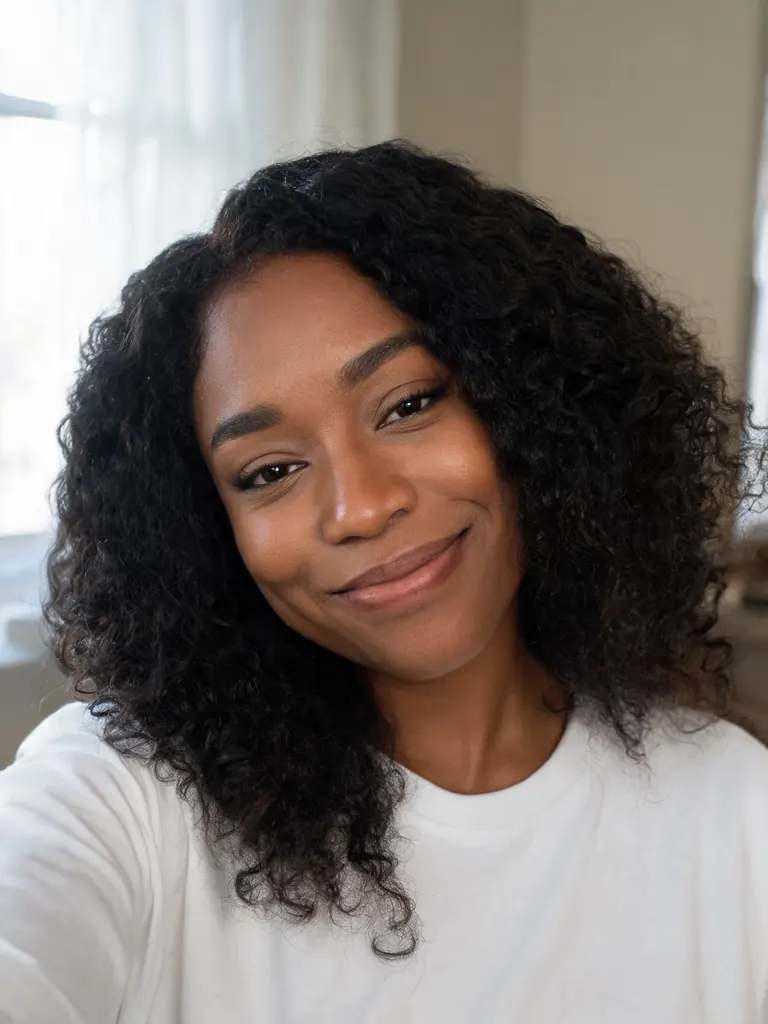
Selfie originale di una donna con una maglietta bianca, in casa alla luce della finestraPrima
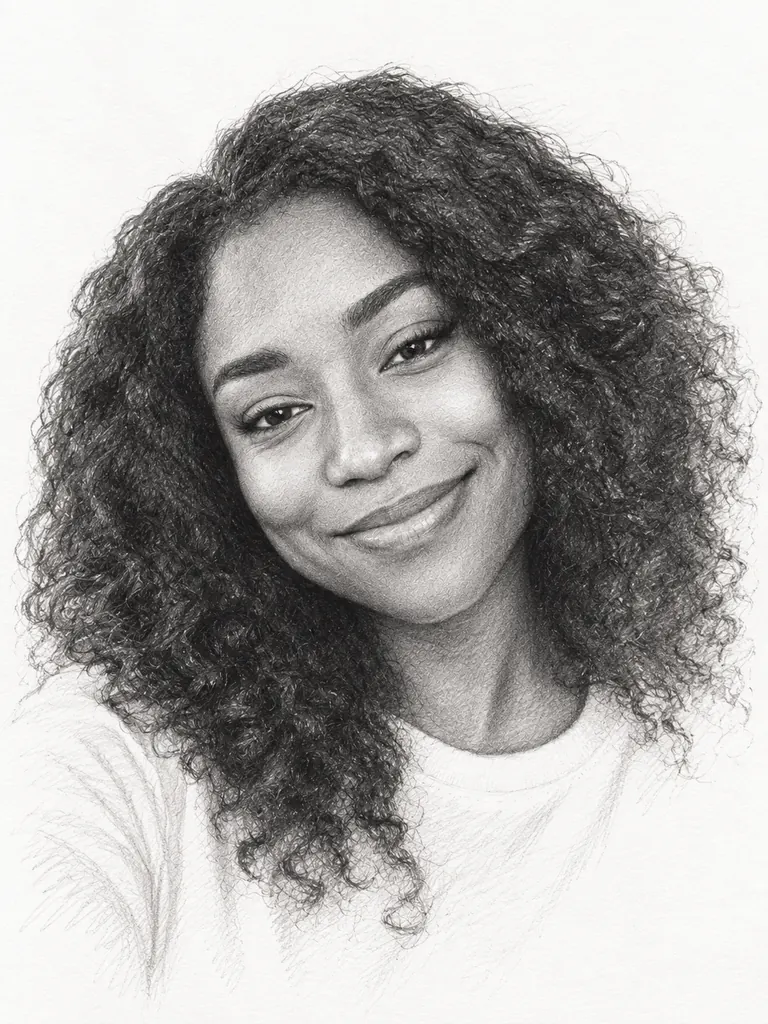
La stessa donna in un ritratto a matita di grafite, con tratteggio e bordi incompiutiDopo
Esempio · Ritratto a grafite

Esempi di foto in disegno a matita, a carboncino e a china

Un ritratto, una via al tramonto, un cane al parco e una tazza sul tavolo, ognuno disegnato con uno strumento diverso. Tocca “Usa questo prompt”, carica la tua foto e prova.

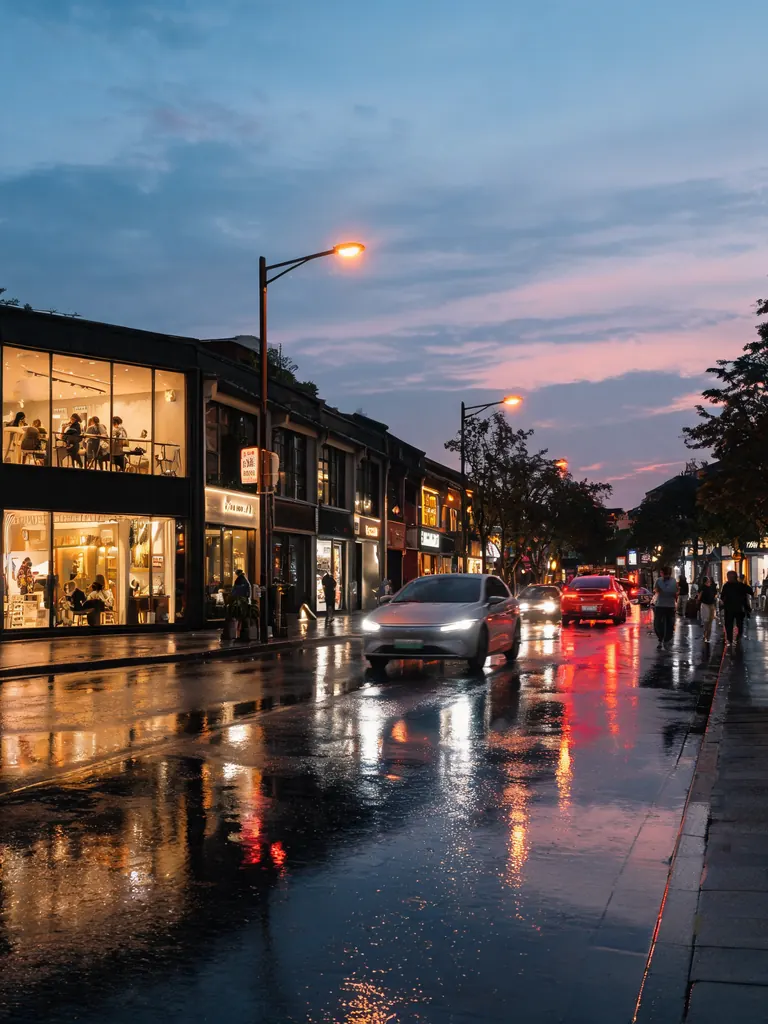
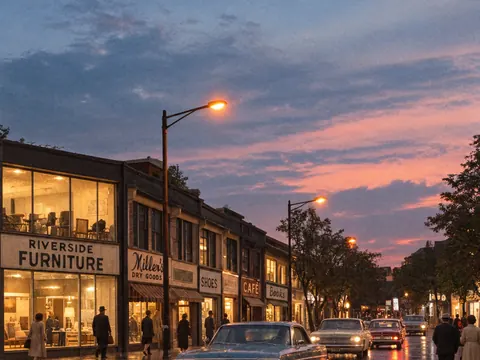
  • Foto originale di una via di città con negozi e traffico al tramonto
    Prima
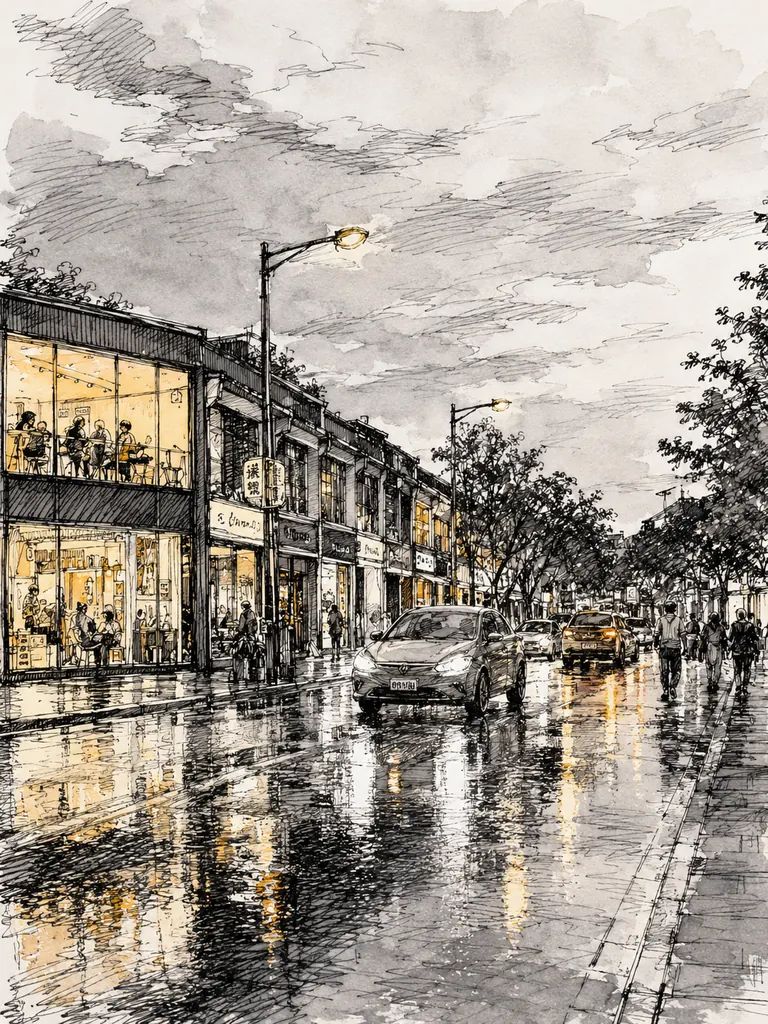
    La stessa via in uno schizzo a china con velatura grigia e vetrine gialle
    Dopo
    China e acquerello

    “Disegna questa strada come uno schizzo urbano a china: linee nere sciolte, tratteggio incrociato nelle ombre, una leggera velatura grigia ad acquerello e piccoli tocchi di giallo caldo nelle vetrine. Mantieni la disposizione della strada e l’inquadratura.”

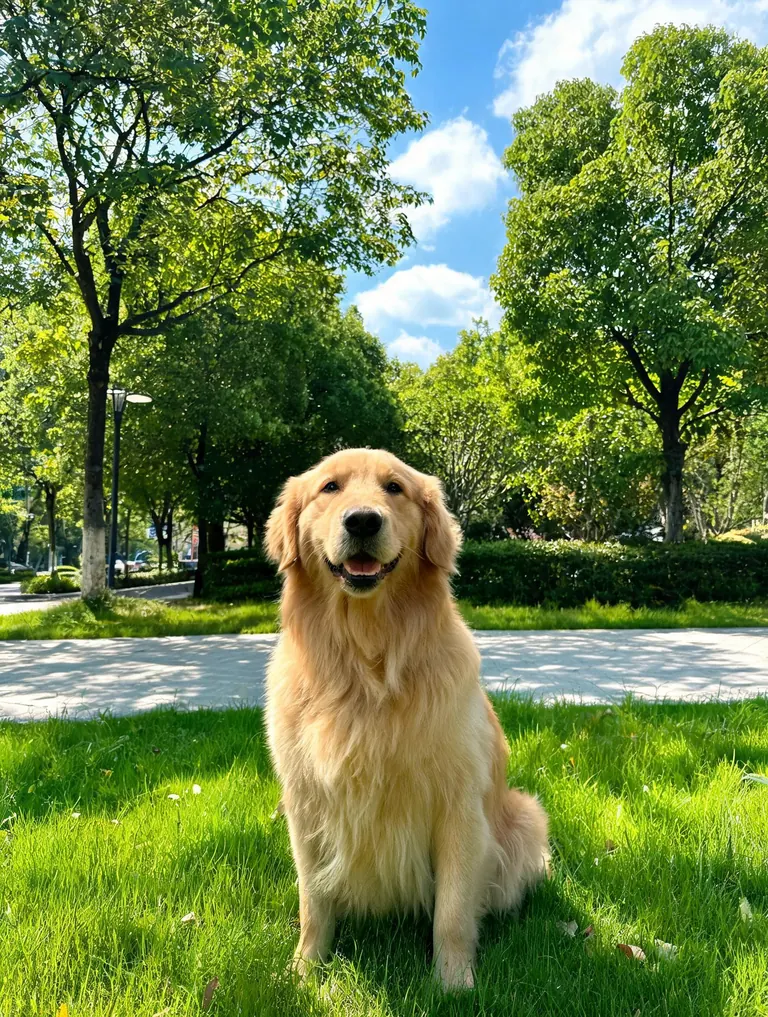
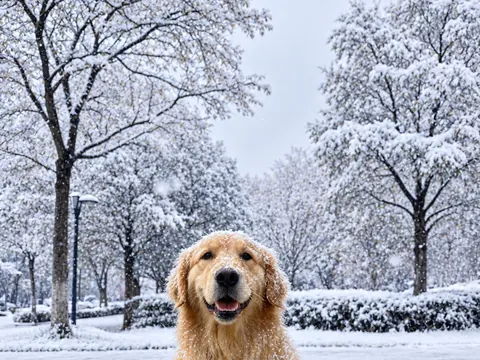
  • Foto originale di un golden retriever seduto sull’erba in un parco al sole
    Prima
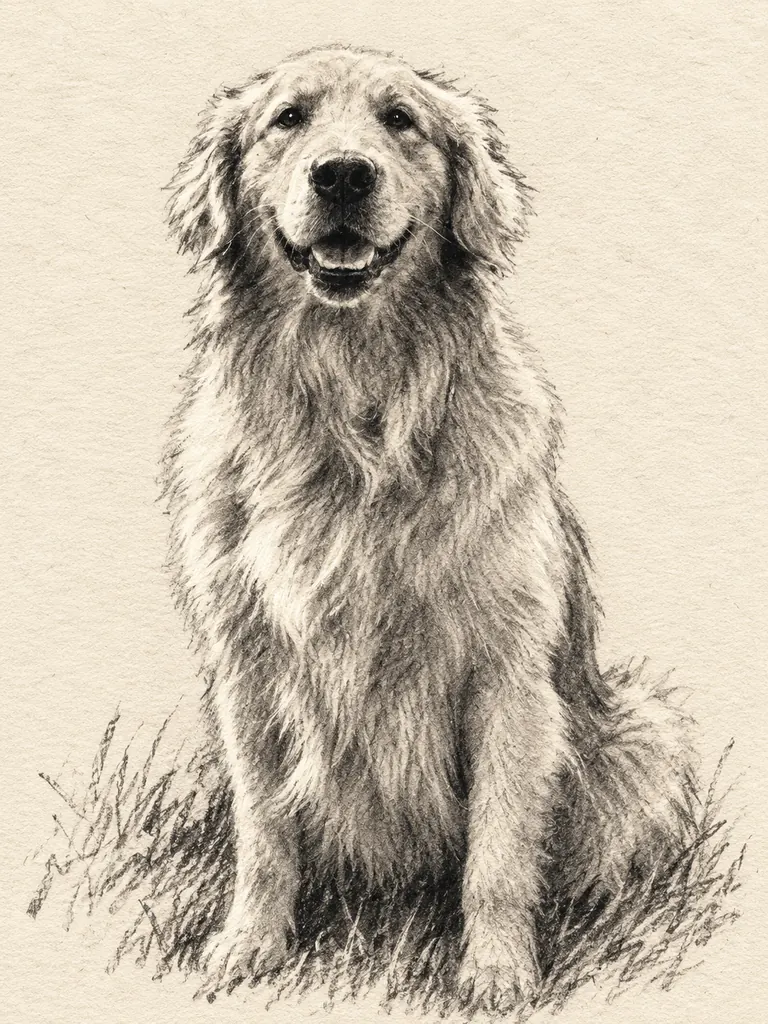
    Lo stesso golden retriever in un disegno a carboncino sfumato su carta color crema
    Dopo
    Cane a carboncino

    “Disegna questo golden retriever a carboncino su carta color crema ruvida: tratti scuri e decisi, pelo morbido sfumato col dito, luci lasciate sul bianco della carta e poche linee veloci per l’erba. Mantieni la posa seduta e il muso.”

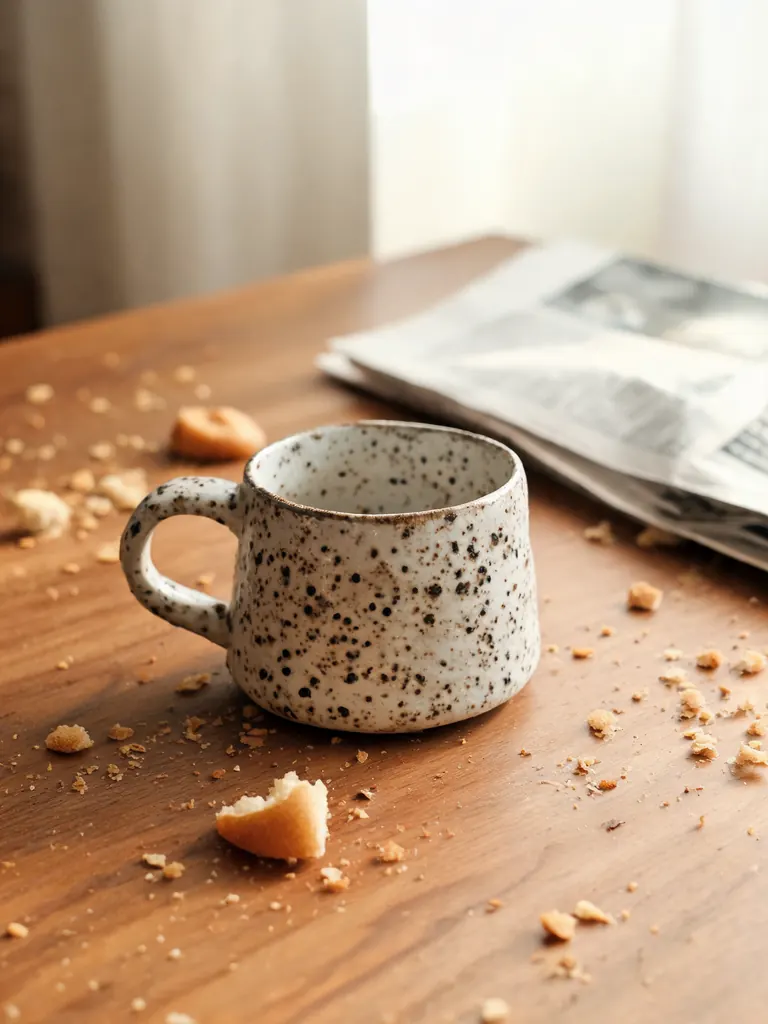
  • Foto originale col telefono di una tazza di ceramica fatta a mano su un tavolo disordinato
    Prima
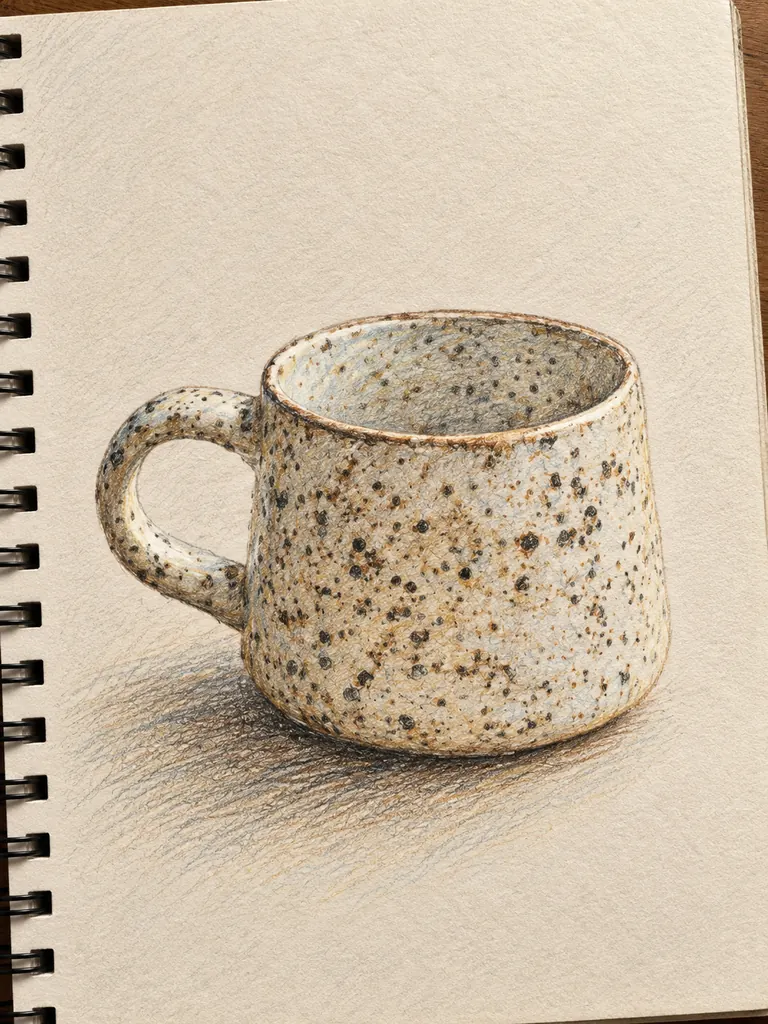
    La stessa tazza fatta a mano in uno schizzo a matite colorate su un taccuino
    Dopo
    Matite colorate

    “Ridisegna la tazza di ceramica come uno schizzo a matite colorate sulla pagina di un taccuino: tratti di matita visibili, un’ombra morbida sotto la tazza, i colori dello smalto simili alla foto e il tavolo disordinato lasciato fuori.”

Gli strumenti per trasformare foto in disegno

Ogni strumento lascia un segno diverso. Se lo nomini, il modello sa come devono essere le linee, come costruire le ombre e come si comporta la carta.

Grafite e matite colorate

Linee sottili e sfumature delicate per ritratti, mani e piccoli oggetti. Le matite colorate conservano i colori della foto in tratti morbidi e stratificati.

  • Indica quanto scuro: “linee leggere a matita dura”, “ombre profonde con una 6B”
  • Chiedi “bordi incompiuti” per l’effetto taccuino
  • Indica la carta: bianca, crema o colorata

Carboncino e sanguigna

Grandi masse scure, sfumature col dito e luci ricavate dal bianco della carta. Il carboncino valorizza animali, paesaggi e ritratti drammatici con una luce laterale forte.

  • Parti da una foto con luci e ombre ben definite
  • Chiedi un chiaroscuro “sfumato” o “morbido”
  • Riduci lo sfondo a pochi tratti

China, penna e acquerello

Linee di penna nette con tratteggio incrociato, più una velatura ad acquerello se vuoi. È perfetta per edifici, strade, foto di viaggio e schizzi di prodotto.

  • Scrivi “tratteggio incrociato” per le ombre
  • Aggiungi “velatura grigia leggera” o un solo colore d’accento
  • Chiedi linee sciolte per evitare l’effetto ricalco

Come trasformare foto in disegno in quattro passaggi

  1. 1

    Carica la foto

    Le foto con luci e ombre chiare danno i disegni migliori. Tocca il riquadro +, trascina un’immagine o incollala.

  2. 2

    Scegli strumento e carta

    Indica un solo strumento e il tipo di carta: “carboncino su carta crema” o “penna a china sulla pagina di un taccuino”.

  3. 3

    Decidi il livello di dettaglio

    Di’ quanto deve essere rifinito: uno schizzo veloce o uno studio dettagliato. GPT Image 2.5 è già selezionato e segue bene le indicazioni precise. Prima di iniziare vedi quanti crediti costa.

  4. 4

    Scarica o stampa

    Quando il disegno è pronto lo trovi in Le mie immagini; con i modelli premium gli account gratuiti aspettano un po’ di più. Per la stampa scegli 2K o 4K: i download sono senza filigrana.

Consigli per un disegno che sembri fatto a mano

  1. 01

    Chiedi meno linee

    Gli schizzi veri lasciano fuori qualcosa. “Solo le forme principali, sfondo appena accennato” sembra più fatto a mano di un disegno che mostra ogni mattone e ogni foglia.

  2. 02

    Usa il bianco della carta per le luci

    Nella matita e nel carboncino le parti più chiare sono carta non toccata. Scrivi “luci lasciate sul bianco della carta” per evitare bianchi grigi e sporchi.

  3. 03

    Scegli una luce laterale

    Un viso o un oggetto illuminato da un lato dà alle ombre qualcosa da seguire. Le foto piatte, con la luce frontale, diventano disegni piatti.

  4. 04

    Ritaglia prima di caricare

    Un buon disegno ha un solo soggetto. Ritaglia la foto in modo che la persona, l’animale o l’edificio occupi quasi tutta l’inquadratura.

Perché l’AI disegna meglio di un filtro schizzo

I filtri “schizzo” cercano i contorni della foto e li scuriscono, e il risultato ha sempre lo stesso aspetto graffiato. Quando usi l’AI per trasformare foto in disegno, invece, l’immagine viene ridisegnata come farebbe un artista: sceglie le forme principali, costruisce le ombre con il tratteggio o lo sfumato e lascia fuori il superfluo. Un ritratto a grafite e un cane a carboncino diventano due disegni diversi, non lo stesso effetto a due intensità.

C’è chi lo usa per il ritratto a matita di un genitore, per il disegno della prima casa, come riferimento per un tatuatore o per le pagine di un diario di viaggio. Se cerchi una foto in disegno a matita da incorniciare, parti da uno scatto nitido con una luce laterale. GPT Image 2.5 è il modello predefinito perché segue bene le indicazioni lunghe su strumenti e carta; Nano Banana 2 e Nano Banana Pro di solito restano più fedeli ai volti, e FLUX.2 è gratis per chi ha effettuato l’accesso e lavora su una sola foto.

Chi entra con Google riceve 4 crediti gratis e altri 4 ogni giorno. Con GPT Image 2.5 un’immagine in 1K costa 3 crediti, in 2K ne costa 4 e in 4K 7, e il costo compare accanto al pulsante Genera.

Le foto che carichi servono solo a creare il tuo disegno, e i risultati restano privati in Le mie immagini finché non li cancelli.

Domande frequenti su come trasformare foto in disegno

Trasformare foto in disegno è gratis?

Puoi provarlo gratis: 4 crediti quando accedi con Google e altri 4 da riscattare ogni giorno. Con FLUX.2, chi ha effettuato l’accesso disegna una foto senza consumare crediti.

Matita, carboncino o china: cosa scelgo?

La matita per volti e dettagli fini, il carboncino per animali, atmosfere e luci forti, la china per edifici, strade e oggetti. Provane due e tieni quello che si adatta meglio alla foto.

Posso stampare il disegno e incorniciarlo?

Sì. Scegli 2K o 4K e chiedi carta bianca o crema, così sta bene dentro un passe-partout. I download sono a grandezza piena e senza filigrana.

Che differenza c’è tra uno schizzo e un disegno al tratto?

Il disegno al tratto ha solo contorni puliti, senza ombre, ed è pensato da colorare o da ritagliare. Uno schizzo conserva ombreggiature, sfumature e tratti sciolti, e sembra una pagina strappata da un taccuino.

Un ritratto disegnato somiglierà ancora alla persona?

Di solito sì, se la foto è nitida e chiedi di mantenere viso ed espressione. Per la somiglianza più fedele scegli Nano Banana 2 o Nano Banana Pro.

Cosa non posso disegnare?

Vengono bloccati i contenuti sessuali, tutto ciò che coinvolge minori e le immagini fatte per ingannare o molestare una persona reale. Le regole complete sono nella pagina sulle regole dei contenuti (in inglese).

Trasforma in disegno la tua prima foto

Carica una foto, scegli matita, carboncino o china e lascia che l’AI la disegni per te.

Inizia a creare